2026 年 5 月 12 日


- 新版顧客註冊設定頁將協助商家更便利的完成顧客註冊環境,包括註冊規則、註冊欄位、註冊跳轉設定等…。
操作目錄:
注意事項:
- 自訂欄位功能只支援拖拉版型,非拖拉版型僅能使用預設欄位。
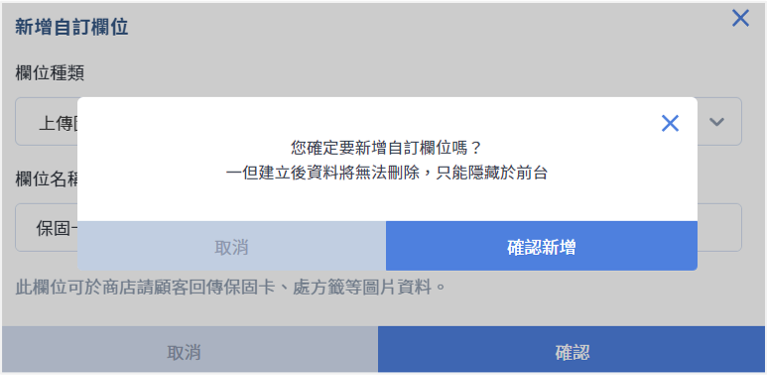
- 自訂欄位上限10個,因考量會員資料完整性及資料統整應用,自訂欄位不得「刪除」、「編輯」,若不想在前台顯示可使用「隱藏」功能,新增欄位時請謹慎確認欄位內容正確。
📌 顧客註冊設定
後台路徑 : 「管理中心」→「顧客註冊設定」
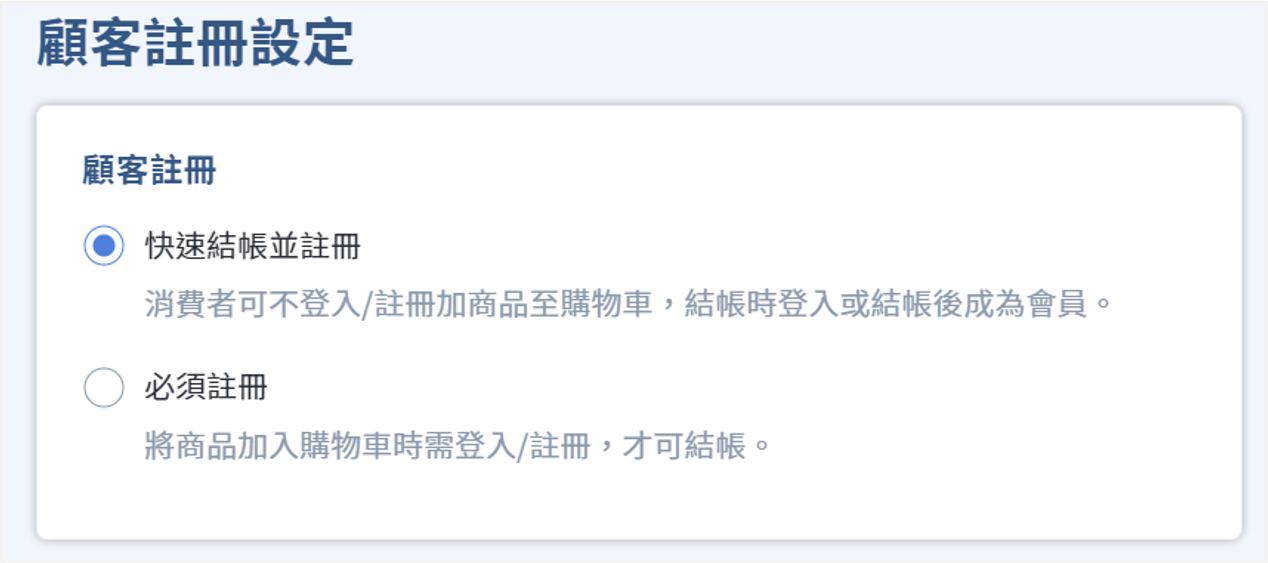
- 快速結帳並註冊:
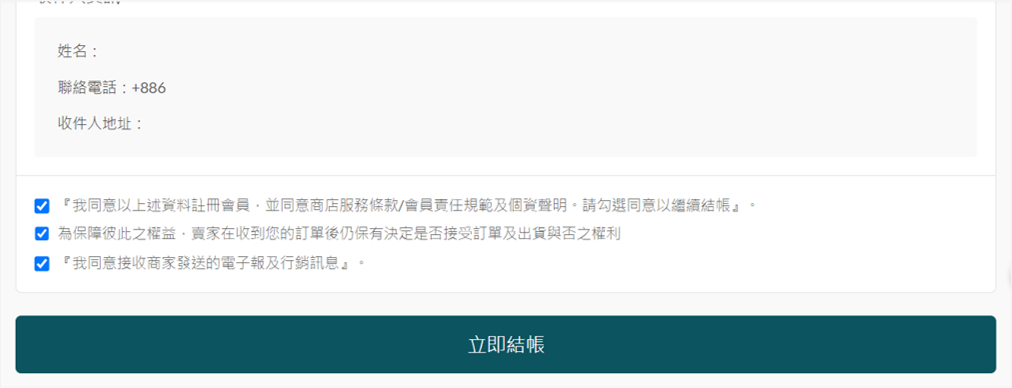
可在不登入狀態前往結帳頁,結帳時可選擇登入或是選擇未登入時結帳並同時成為會員。
*結帳時需點選以下條款,才可進行結帳。
- 必須註冊:
一定要註冊完成才能進行購物。
📌 顧客註冊欄位設定
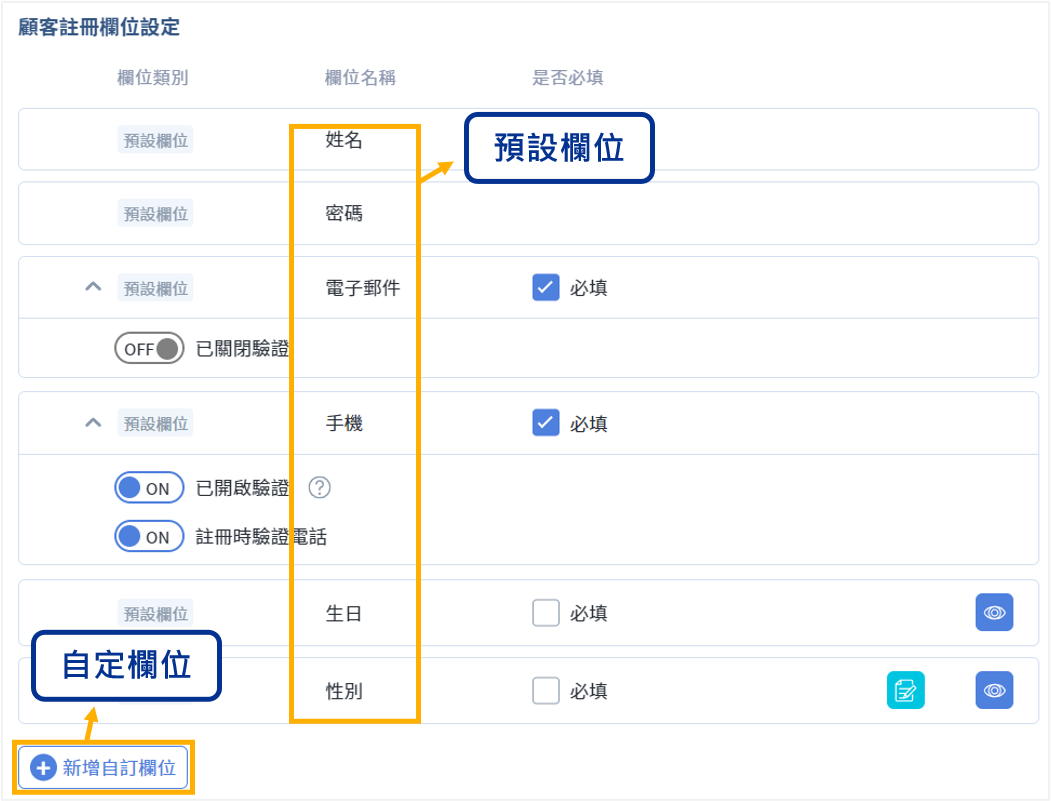
預設欄位
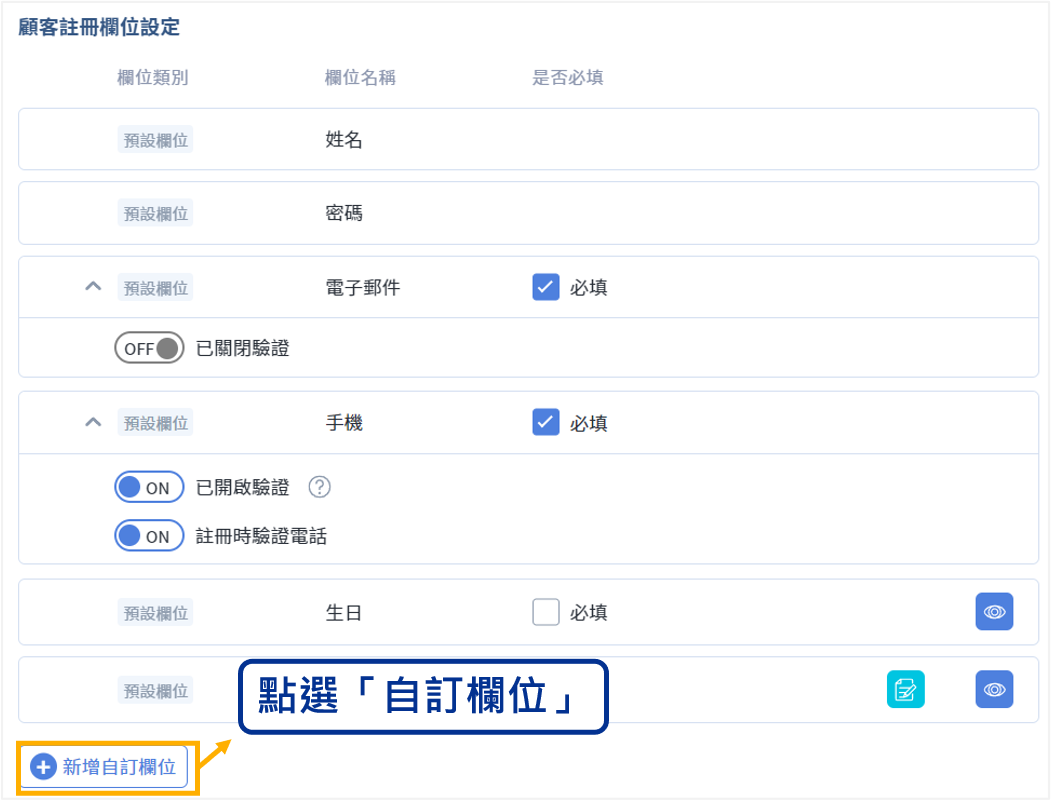
預設欄位內容包括:姓名、密碼、電子郵件、手機、生日、性別。
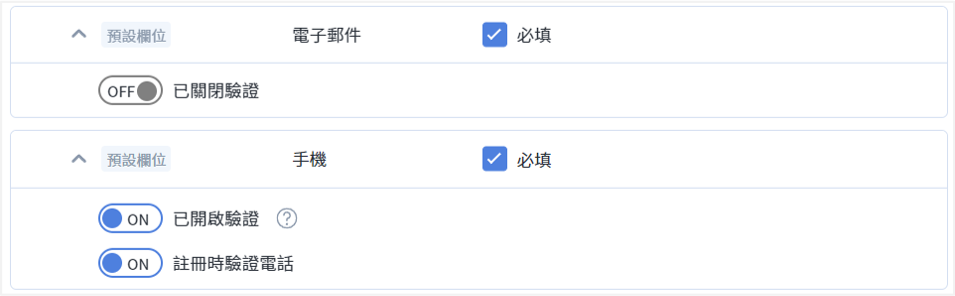
- 電子郵件/手機 :
- 電子郵件/手機兩個項目選擇其中一個為必填即可(也可以皆為必填)。
- 已關閉/開啟驗證:可依需求開啟,開啟後顧客於前台註冊時會出現電子郵件/手機的驗證畫面。若兩者皆開啟,會出現電子郵件的驗證畫面。
【電子郵件驗證畫面】
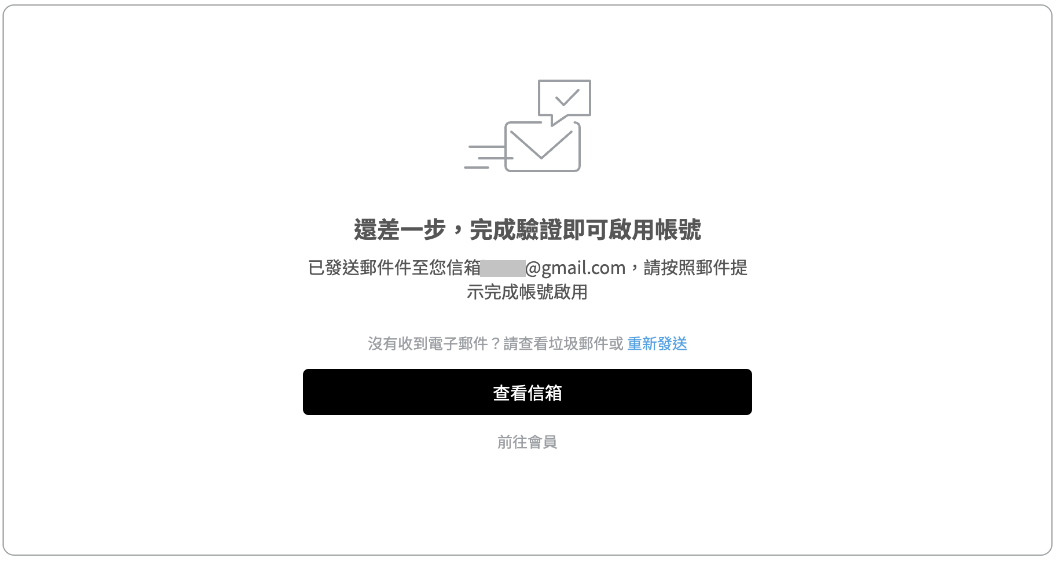
發送郵件的樣板可至「訊息推播」→「Email通知樣板」→「顧客相關」→「顧客帳號啟用提醒」設定。
【手機驗證畫面】
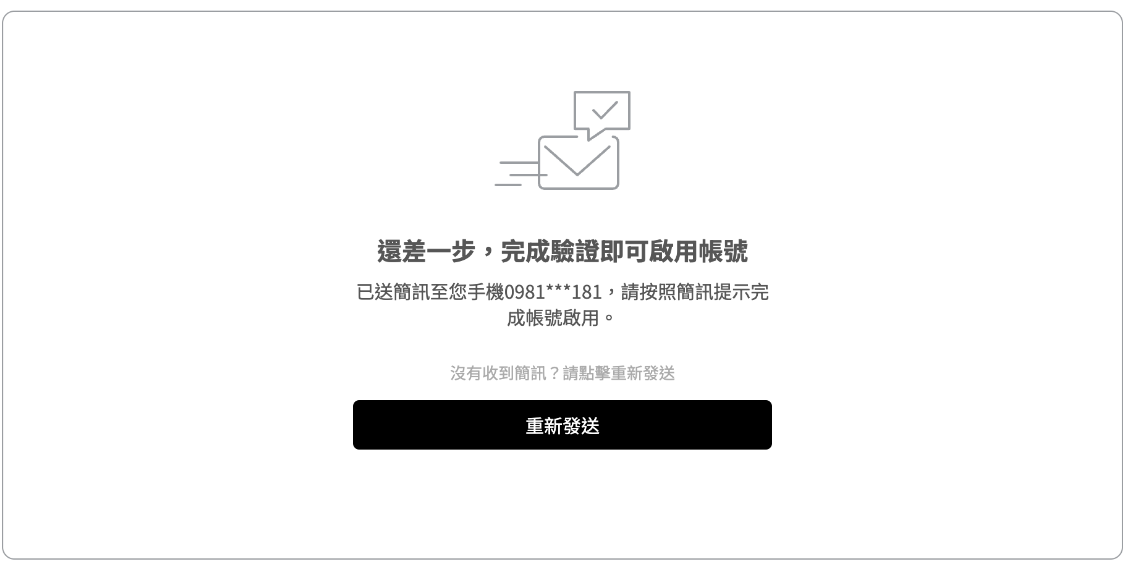
發送簡訊的樣板可至「訊息推播」→「簡訊通知樣板」→「顧客相關」→「顧客帳號啟用提醒」設定。 - 註冊時驗證電話:消費者在註冊頁填寫手機號碼時即須進行驗證,而非註冊後於會員中心頁或結帳時進行驗證。
- 生日: 可設定是否必填,若設定為隱藏則會員不需於註冊時填寫生日。
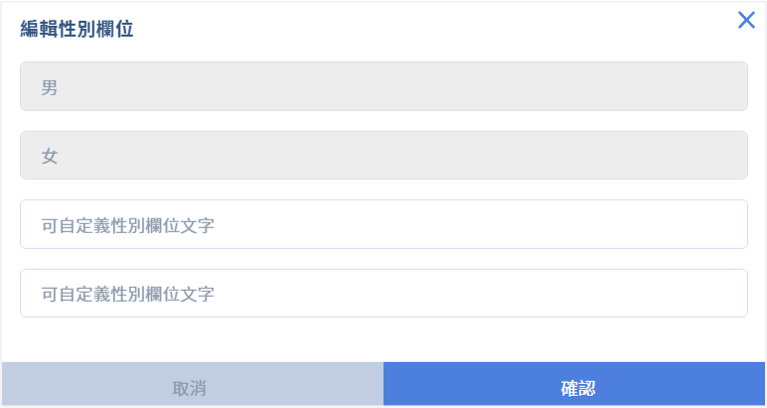
- 性別:
- 可設定是否必填,若設定為隱藏則會員不需於註冊時填寫性別。
- 可針對性別選項設定:標準欄位包括「男」、「女」,至多可新增兩個性別選項。
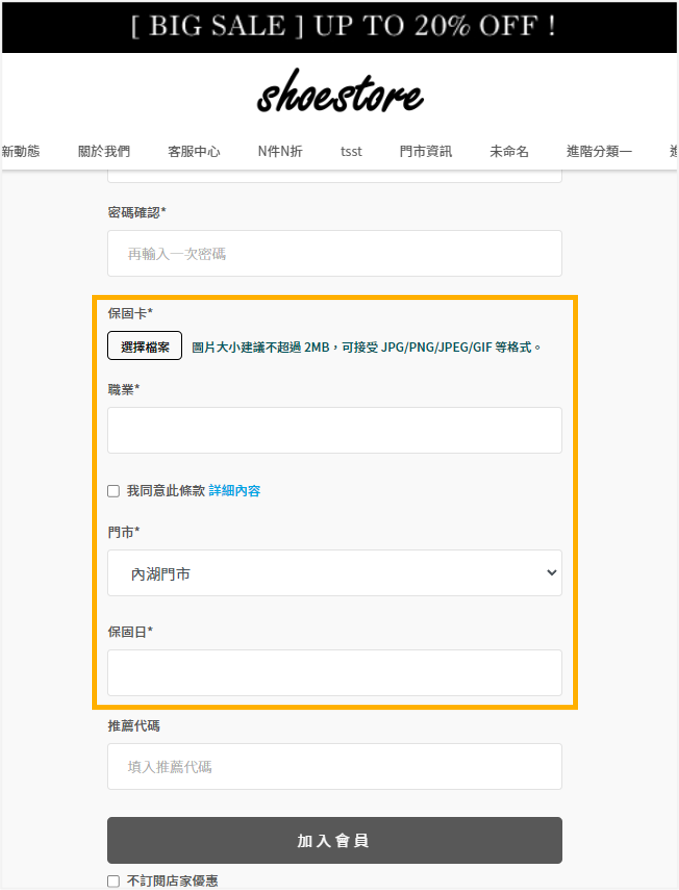
自訂欄位【僅限高手 PLUS 版適用】
點選「顧客註冊欄位設定」下緣「新增自訂欄位按鈕」。
- 後台畫面。
**自訂欄位新增前會提醒是否要確認新增,並提示無法刪除、修改,僅能隱藏。
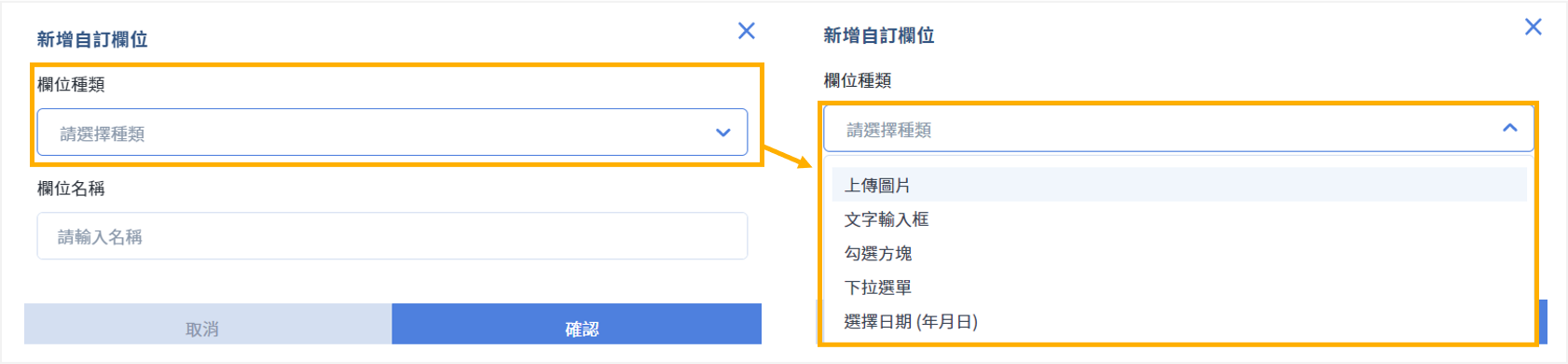
- 新增自訂欄位
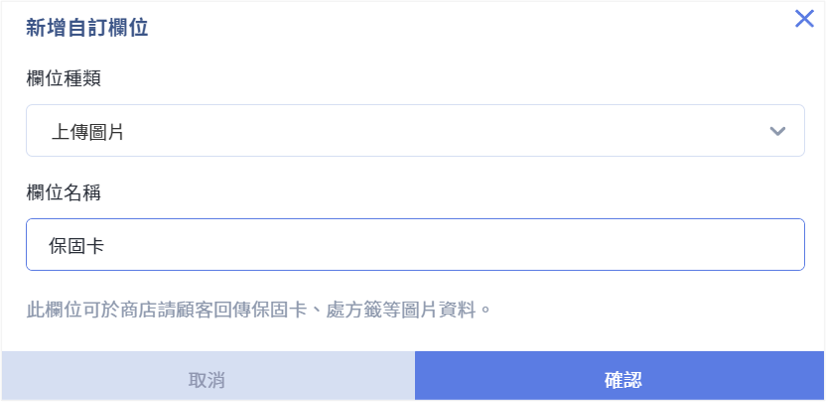
欄位選擇:- 上傳圖片(可用情境如保固卡、處方籤等情境)
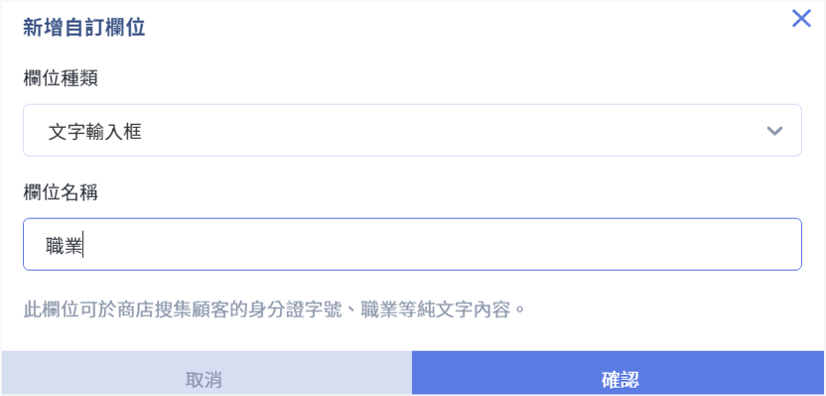
- 文字輸入框
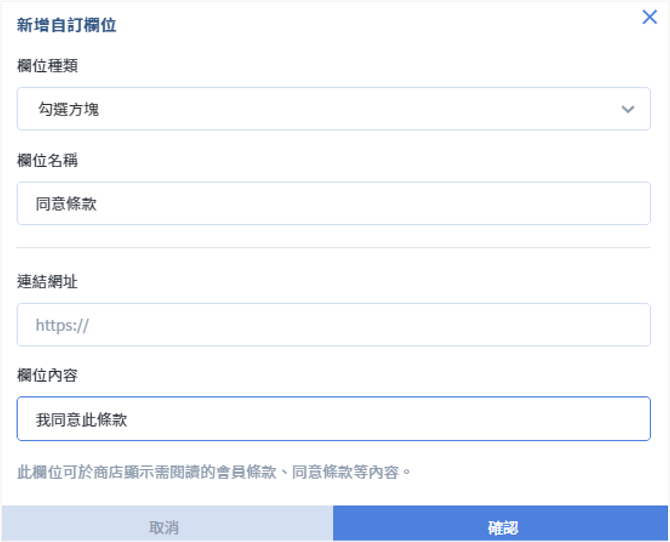
- 勾選方塊(多選)
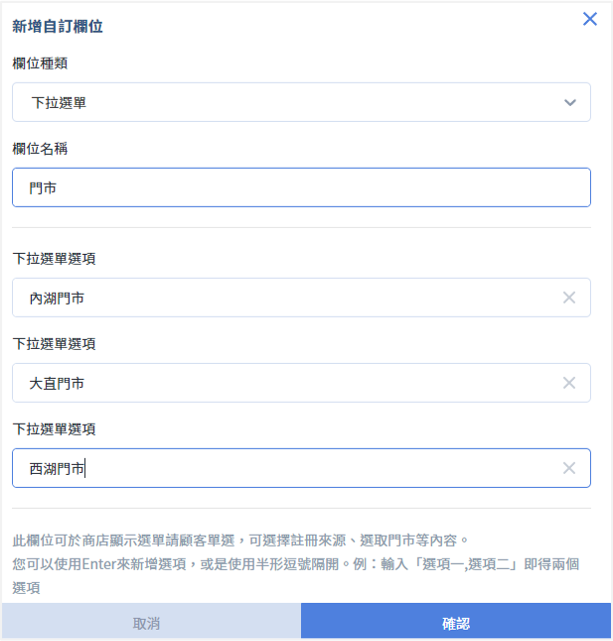
- 下拉選單(單選)
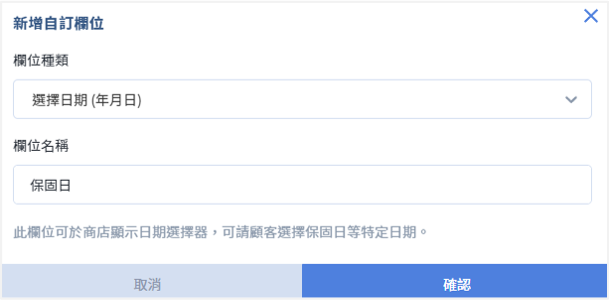
- 選擇日期(年月日)
上傳圖片
文字輸入框
勾選方塊
下拉選單
選擇日期
- 前台呈現畫面 :
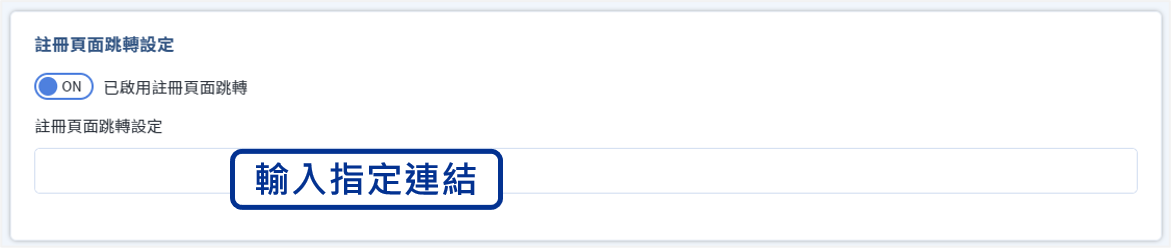
📌 註冊頁面跳轉設定
- 【僅限高手 PLUS 版適用】
- 設定開關 : ON/OFF
- 註冊頁面跳轉設定 : 設定顧客註冊完成後,網頁跳至指定連結。