

- 進入頁面後Youtube影片自動播放
- 設定影片特定播放時間
操作目錄:
注意事項:
- 此處為一頁式商店之影片設定。文字編輯器中的影片設定請參考 文字編輯器使用教學 。
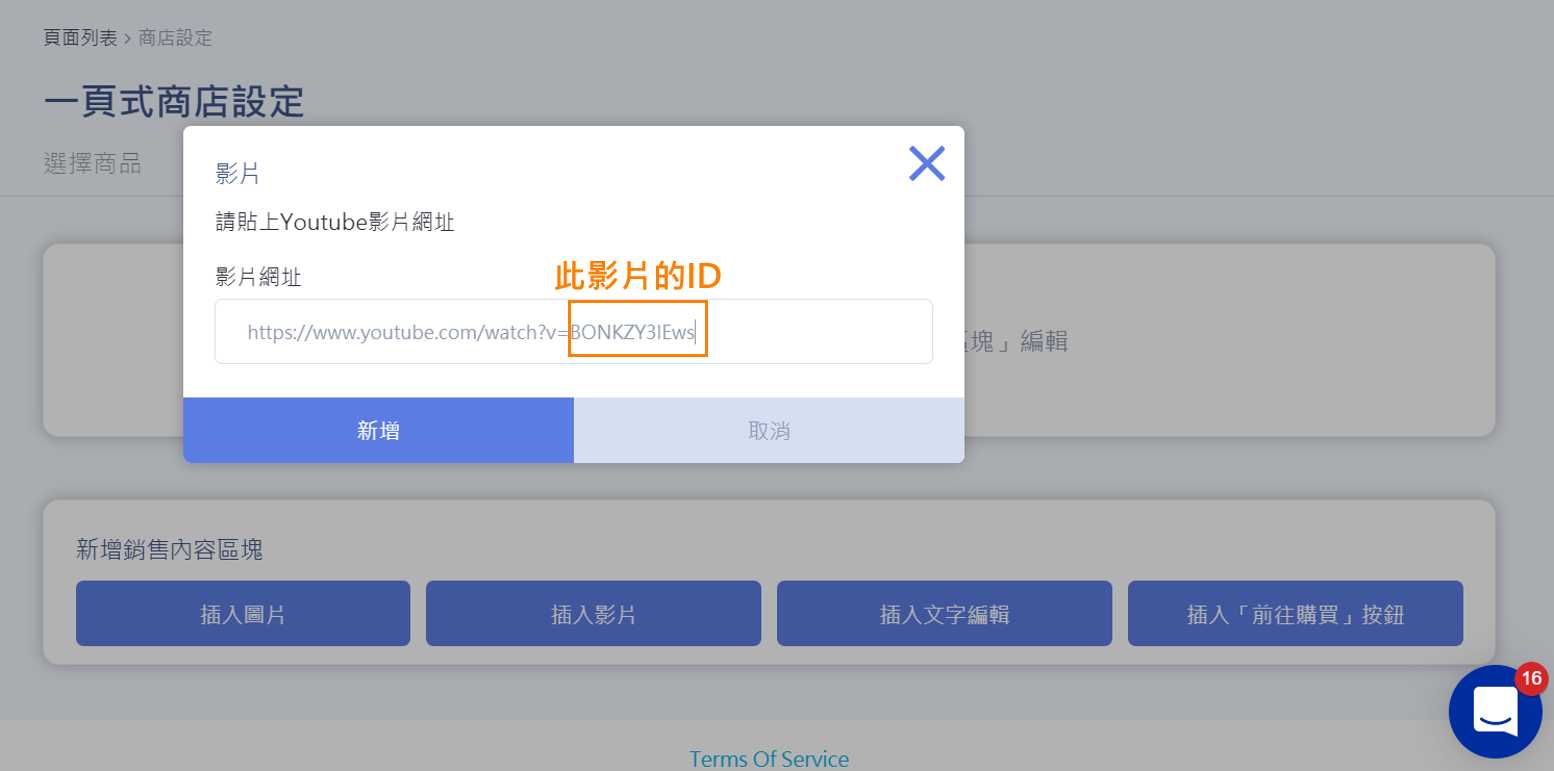
- 每一部影片ID皆不同,貼網址碼時請務必注意。
- 依照 YouTube 規範,若想設定影片自動播放,影片必須為靜音狀態,恕無法自行調整。
- 拖拉版型不支援部分程式碼編輯,請依後台開放功能為主。
📌 設定自動播放
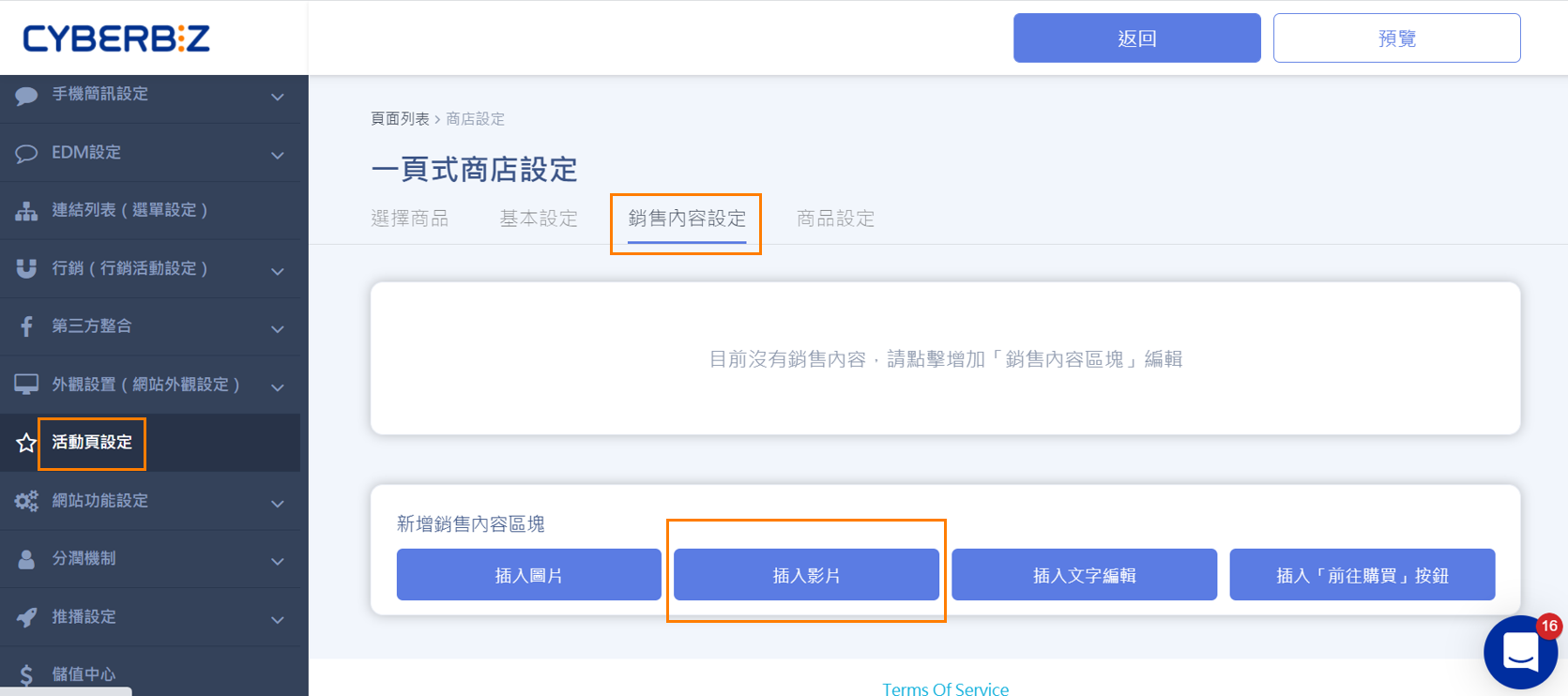
- 進入後台點選「活動頁設定」→選擇您想要放置影片的一頁式商店→「銷售內容設定」→「插入影片」。
- 貼上您想要崁入的影片,並按下新增。
- 再點擊「編輯影片」。

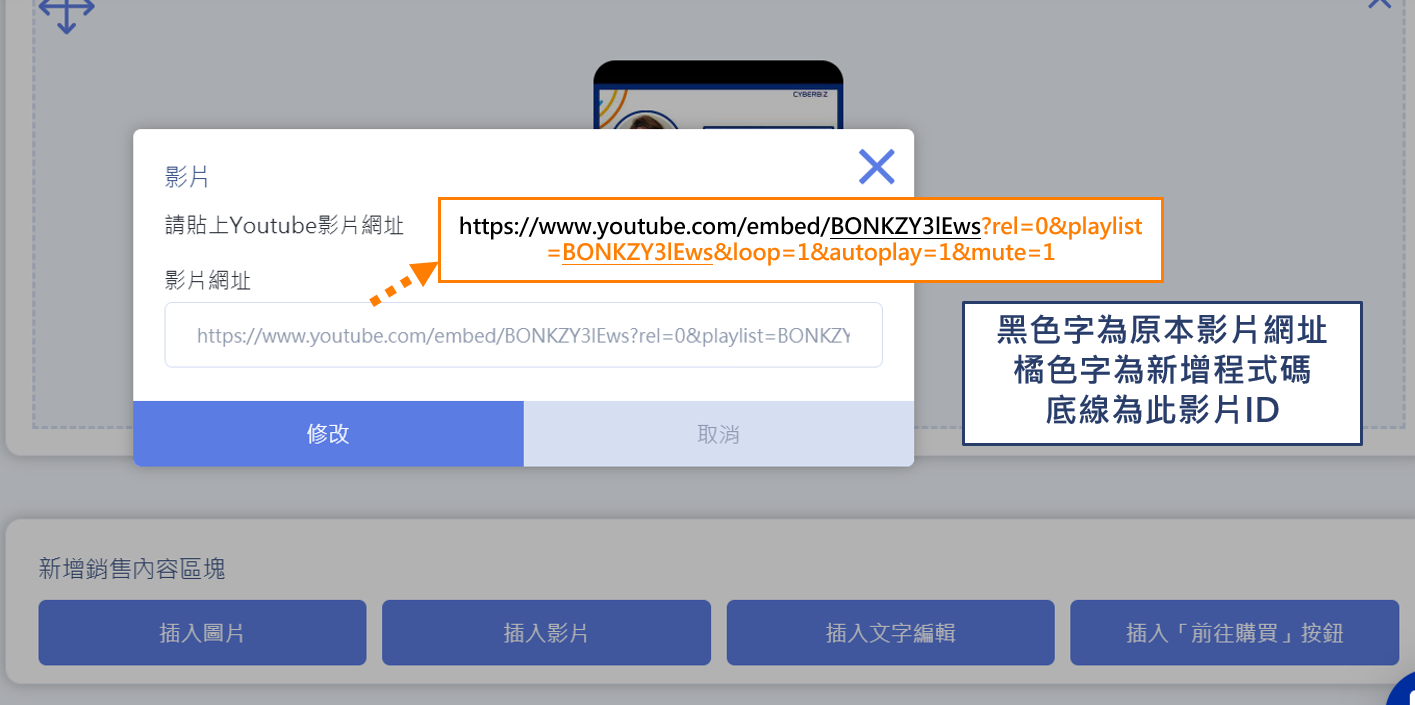
- 於網址後面新增
?rel=0&playlist=此影片ID&loop=1&autoplay=1&mute=1,並修改影片ID。- 此處原影片網址會自動更改成符合後台格式,請不用理會,繼續操作。
- 完成設定後則可至一頁式商店觀看自動播放的影片。

- 於網址後面新增
?start=秒數- 範例:若想於1:20分開始播放,
秒數請設定60+20=80。

- 範例:若想於1:20分開始播放,
- 您可同步設定影片自動播放與播放開始時間。
- 請在
https://www.youtube.com/.../此影片ID?start=80後方新增&rel=0&playlist=此影片ID&loop=1&autoplay=1&mute=1,並修改影片ID。

- 請在
- 完成設定後則可至一頁式觀看特定時間、自動播放的影片。

