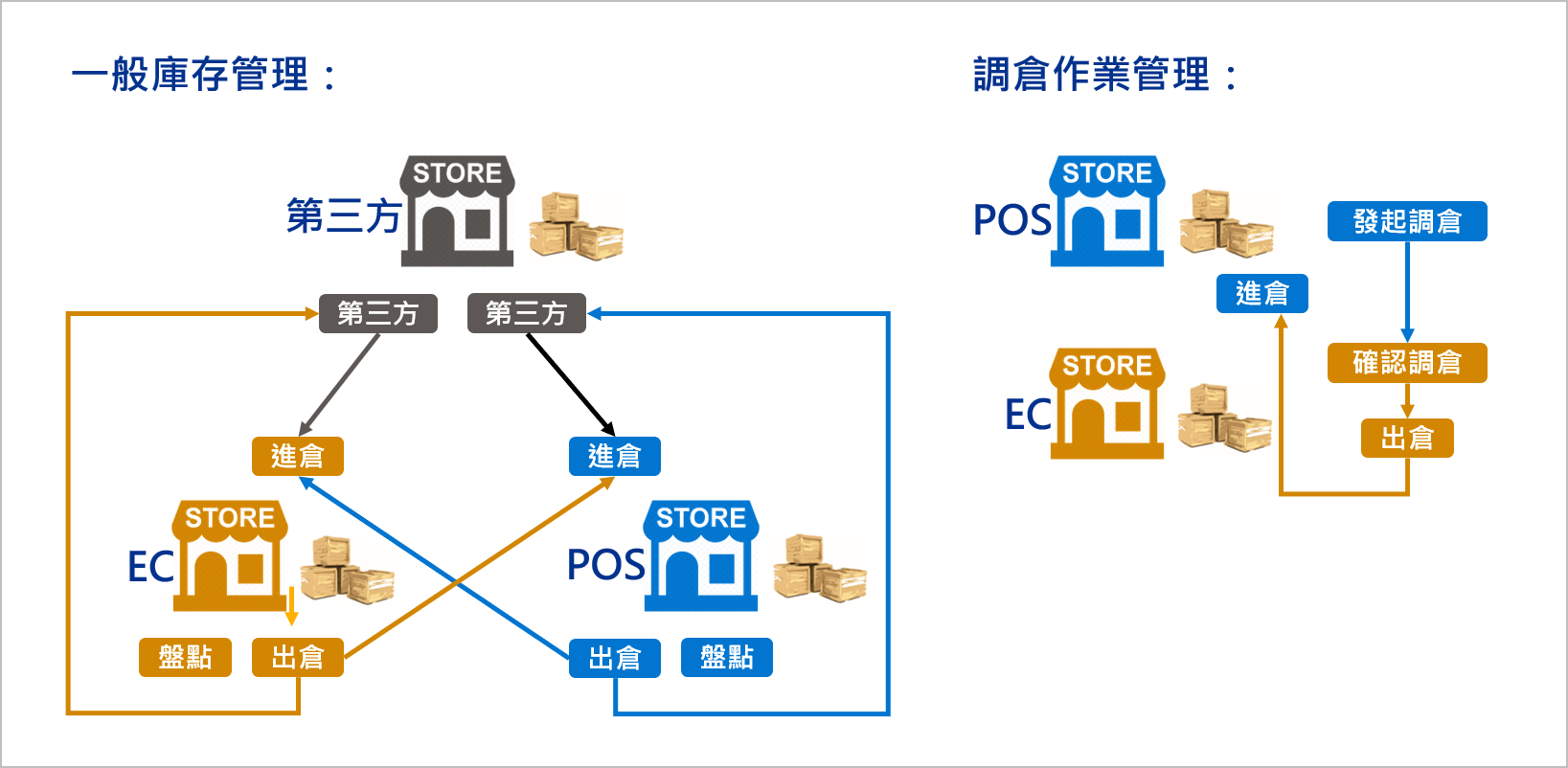

- 本篇說明POS庫存管理前應注意事項。以及如何進行EC網店、POS門店及第三方,彼此間的庫存管理作業。
操作目錄:
注意事項:
- EC網站商品與POS門市庫存在系統為個別獨立,建議分開擺放管理以免混亂。
- 透過第三方入倉、盤點等方式修改庫存皆可執行,只要商家內部有共識,不限庫存管理辦法。
📌 管理 EC 庫存
異動後可查找庫存調整記錄
如需有完整庫存調整紀錄,請使用以下方式調整庫存。
方法一:管理EC、POS全通路庫存
後台路徑 :「POS功能」→「全通路庫存管理」
- 依需求使用出倉單、進倉單、盤點功能調整庫存。詳情可參考下方 庫存管理介面。
異動後不可查找庫存調整記錄
採取以下方式更新 EC 庫存,系統將無法回溯調整紀錄,且異動資訊不會反映於常規報表中。若後續有追溯原始資料之需求,請洽詢 CYBERBIZ 客服協助;相關服務將依調閱之資料量與時間區間,酌收技術作業費用。
方法一:於商品列表頁單筆編輯
後台路徑 :「商品」→「所有商品」
方法二:於商品明細頁單筆編輯
後台路徑 :「商品」→「所有商品」→ 點擊指定商品
- 建立新商品時,請先完成基本資訊儲存。待商品建立成功後,方可進入編輯頁面進行庫存配置。
後台路徑 :「商品」→「Excel 大量匯入商品」
📌 管理 POS 庫存
方法一:管理 EC、POS 全通路庫存
後台路徑 :「POS功能」→「全通路庫存管理」
- 依需求使用出倉單、進倉單、盤點功能調整庫存。詳情可參考下方 庫存管理介面。
後台路徑 :「POS功能」→「所有POS商店」→ 庫存管理
- 僅店長可進行庫存管理,店員無此權限。
- 依需求使用出倉單、進倉單、盤點功能調整庫存。詳情可參考下方 庫存管理介面。
📌 庫存管理介面
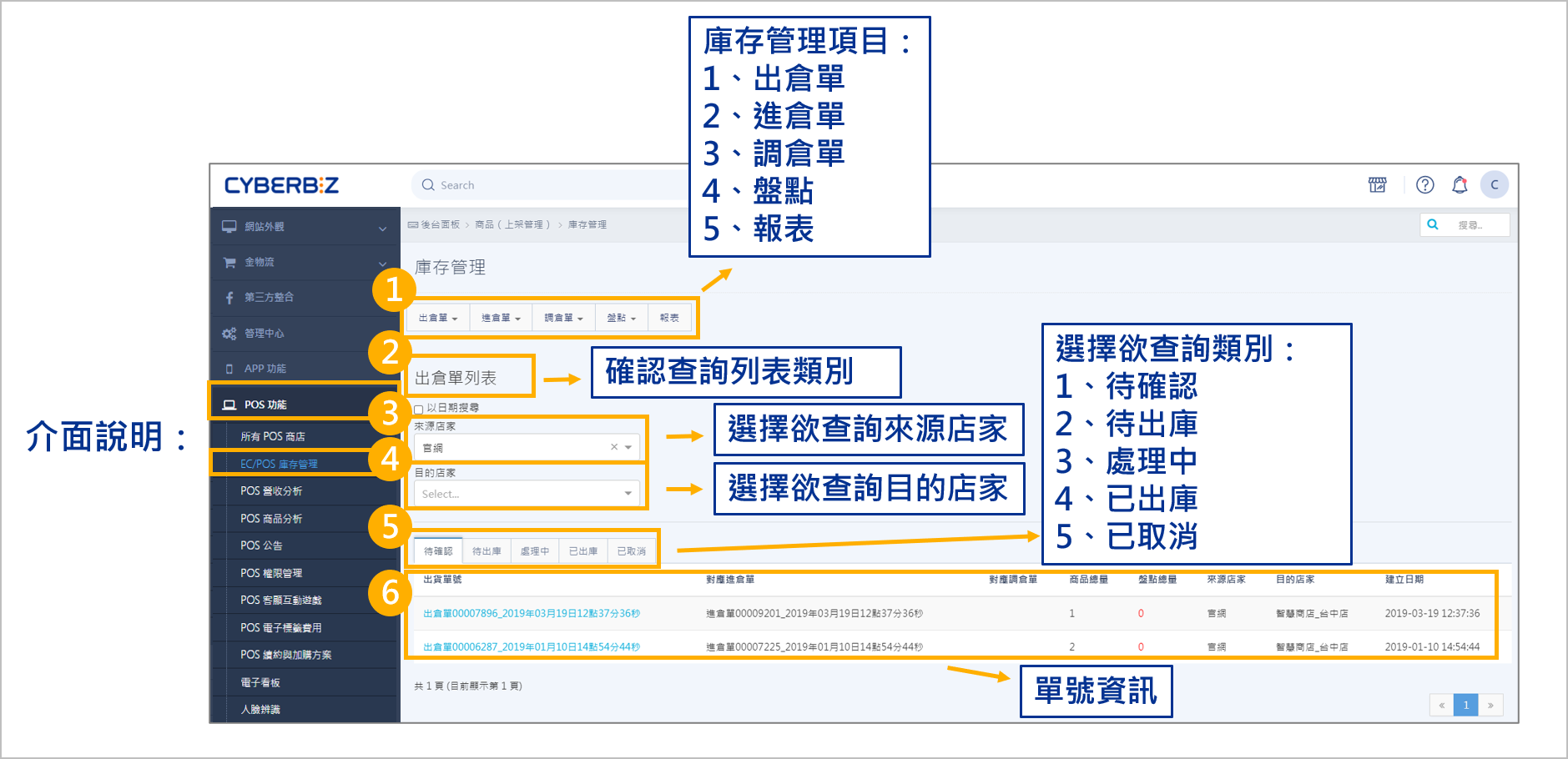
- 庫存管理頁可進行的項目包含:
- 出倉單
- 進倉單
- 調倉單
- 盤點
- 報表
- 篩選時間區間:勾選「以日期篩選」,可指定時間區間。
- 篩選「來源店家」:指定庫存撥出的原始倉位或門市(如:EC 倉、POS 倉、第三方)。
- 篩選「目的店家」:指定庫存撥入的目標位置。
- 透過「來源」與「目的」的組合,可精確定義庫存變動路徑(如:EC 倉撥至 POS 倉、第三方倉庫轉入 EC 倉、POS 店際互轉等)。
- 出倉單列表作業狀態:
- 待確認
- 待出庫
- 處理中
- 已出庫
- 已取消
- 查看單號細節:
- 出貨單號(系統編號,通常包含單號建立時間)
- 對應進倉單(有一筆出倉,收貨單位即有一筆進倉單)
- 對應調倉單(若此筆出倉單是因調倉單發起,即會呈現)
- 商品總量
- 盤點總量
- 來源店家
- 目的店家
- 建立日期
📌 初始庫存設定
- 確認 EC 商品與 POS 庫存為分開管理。
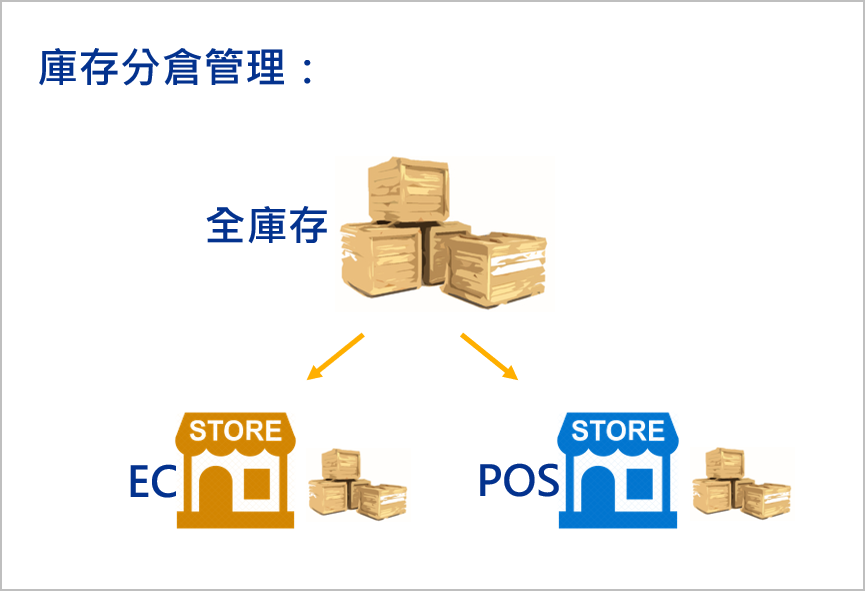
- 盤點 EC 庫存:更新 EC 庫存。
- 依需求選擇更新 EC 庫存方式。
- 盤點POS店庫存:更新POS庫存。
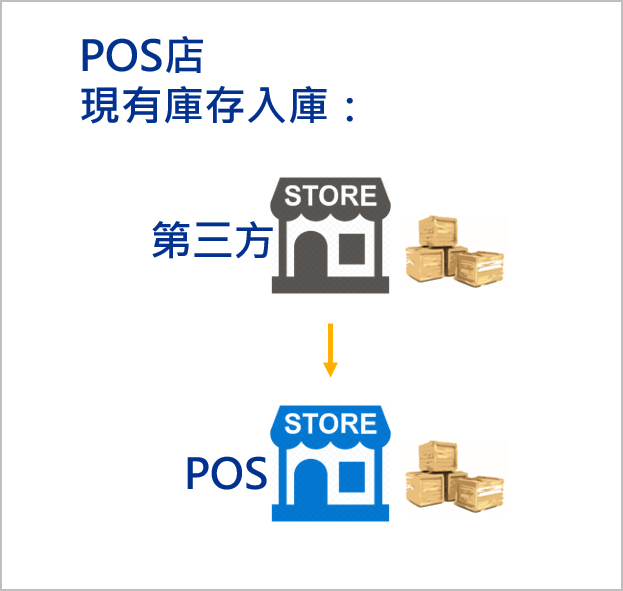
- 於 POS 店採取第三方入庫。
📌 後續庫存管理
- 確認品牌後續庫存進倉方式:
- 統一進到某EC、POS倉後,再由該倉出倉至其他EC、POS店
- 各店由第三方直接進貨入庫,自行採取第三方入庫
- 選擇透過 POS 端的出倉、進倉、調倉及盤點功能進行異動;或直接編輯庫存,管理EC、POS庫存。