

- 完成 EPSON 發票機的安裝前準備,包含下載所需的 POS 與印表機相關驅動程式。
- 依正確流程安裝發票機硬體,完成設置並確認設備與電腦連線功能正常。
操作目錄:
注意事項:
- 適用型號:EPSON TM-M30III
- 連接方法:以下為透過 wifi 連接的方法,無須安裝驅動程式即可使用。
- 若您選擇透過 USB 連接,則須安裝驅動程式。詳細安裝步驟請參考 EPSON TM-T82III 之設定方式。
📌 發票機安裝步驟流程
- 打開上蓋,放入發票紙捲
- 按壓電源鍵,直到介面燈源閃爍完成開機
- 打開上蓋,按壓電源鍵下方的進紙按鈕 3-5 秒,下方左三的訊號燈會閃爍,將發票紙些微拉出並蓋上上蓋,會有發票紙吐出
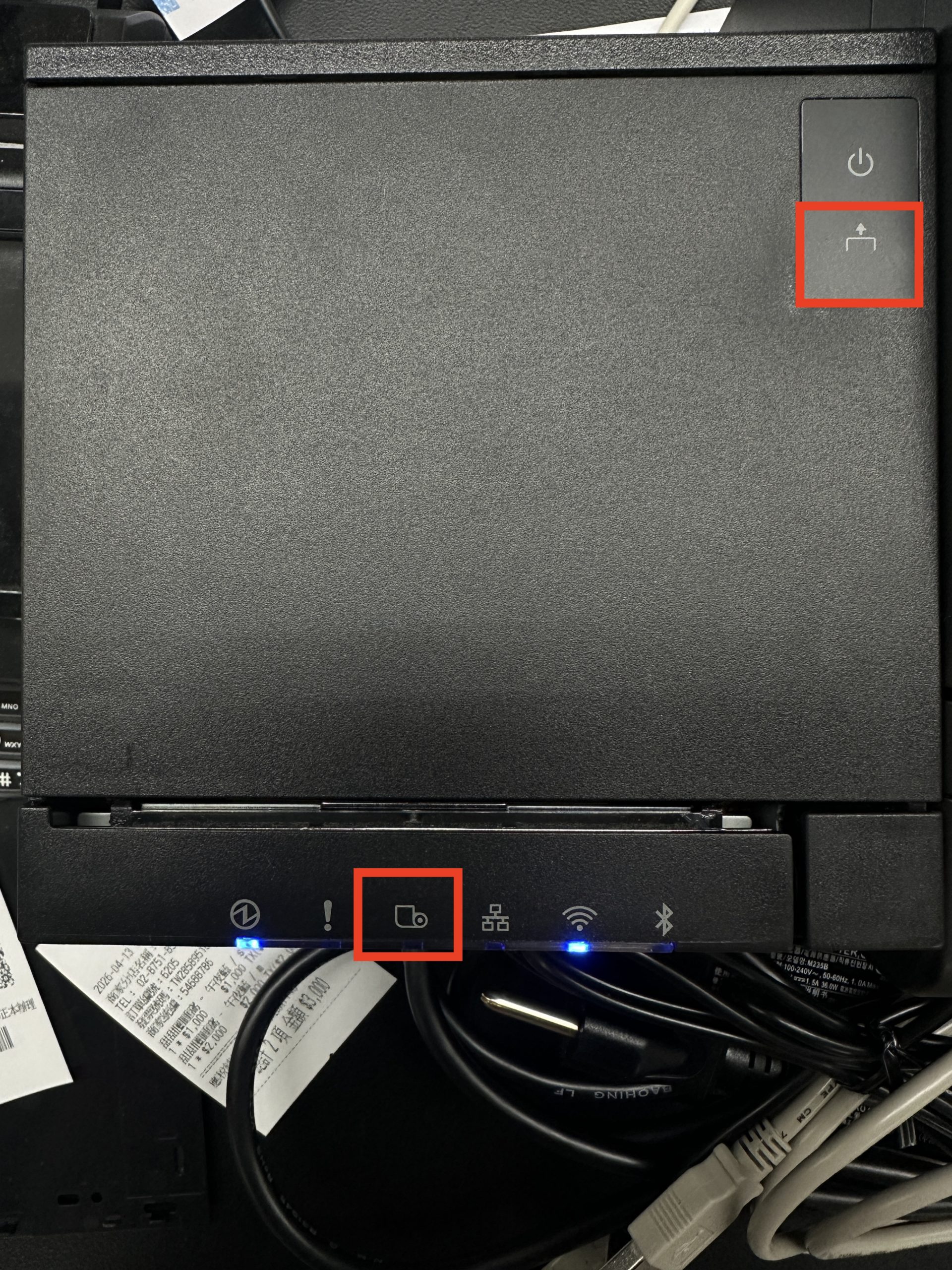
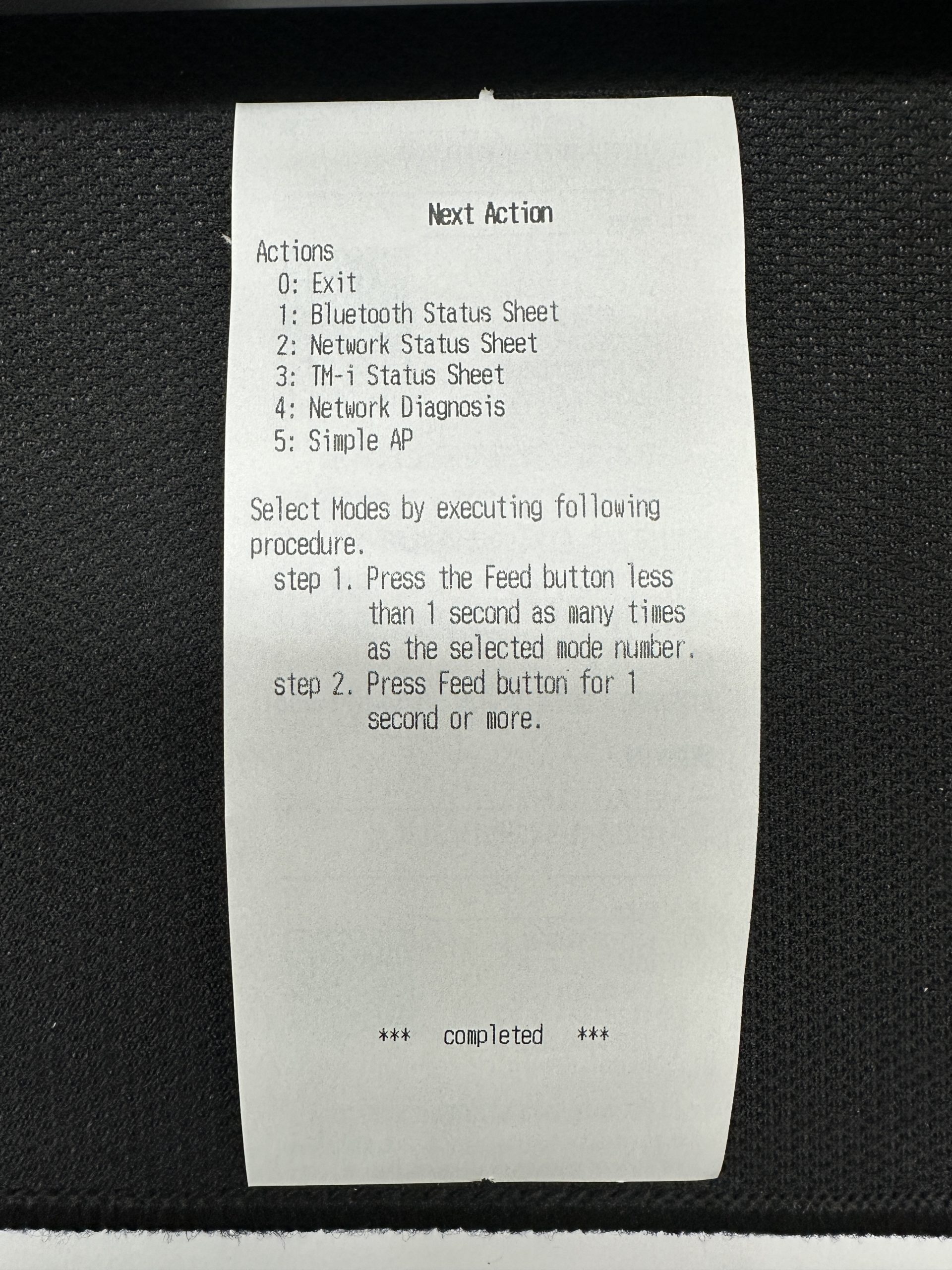
- 點擊進紙按鈕 5 下,再點擊 1 下,會有一張包含 QRcode 的紙吐出
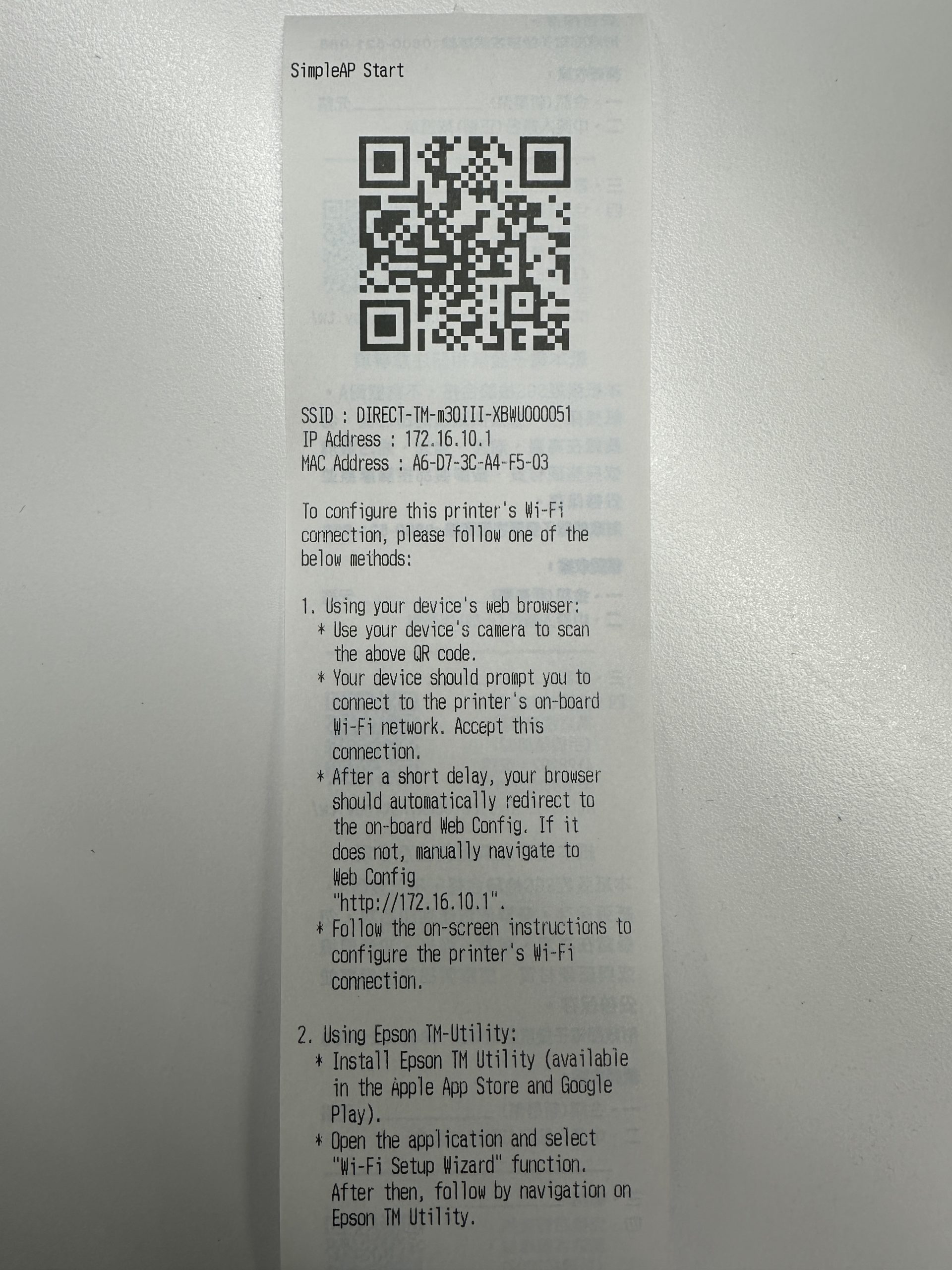
- 開啟已安裝驅動程式的結帳裝置(如:平板),掃描上圖 QRcode,於平板上同意發票機加入目前平板裝置的 wifi,此時發票機會再吐出一個 QRcode,使用平板再掃一次
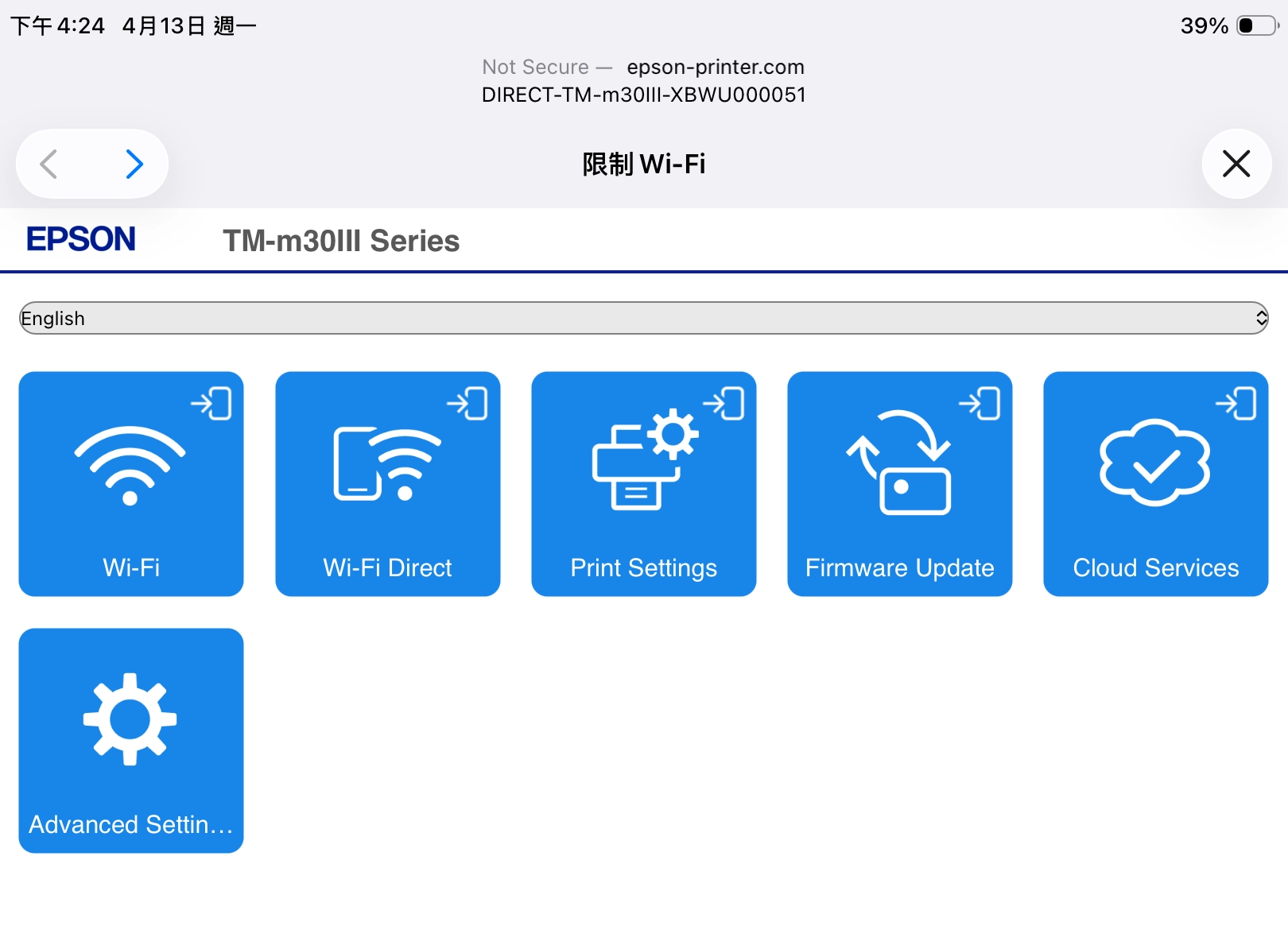
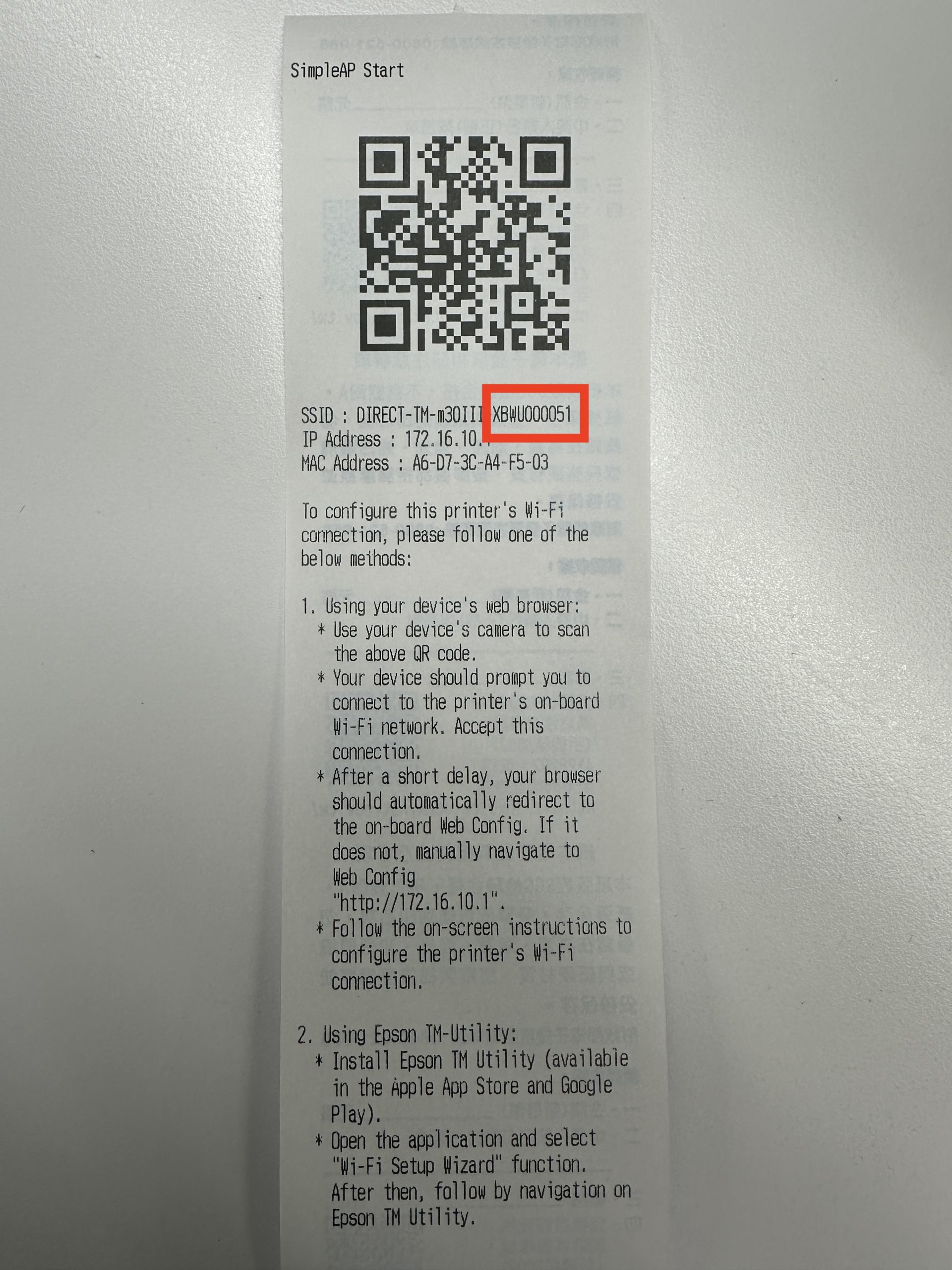
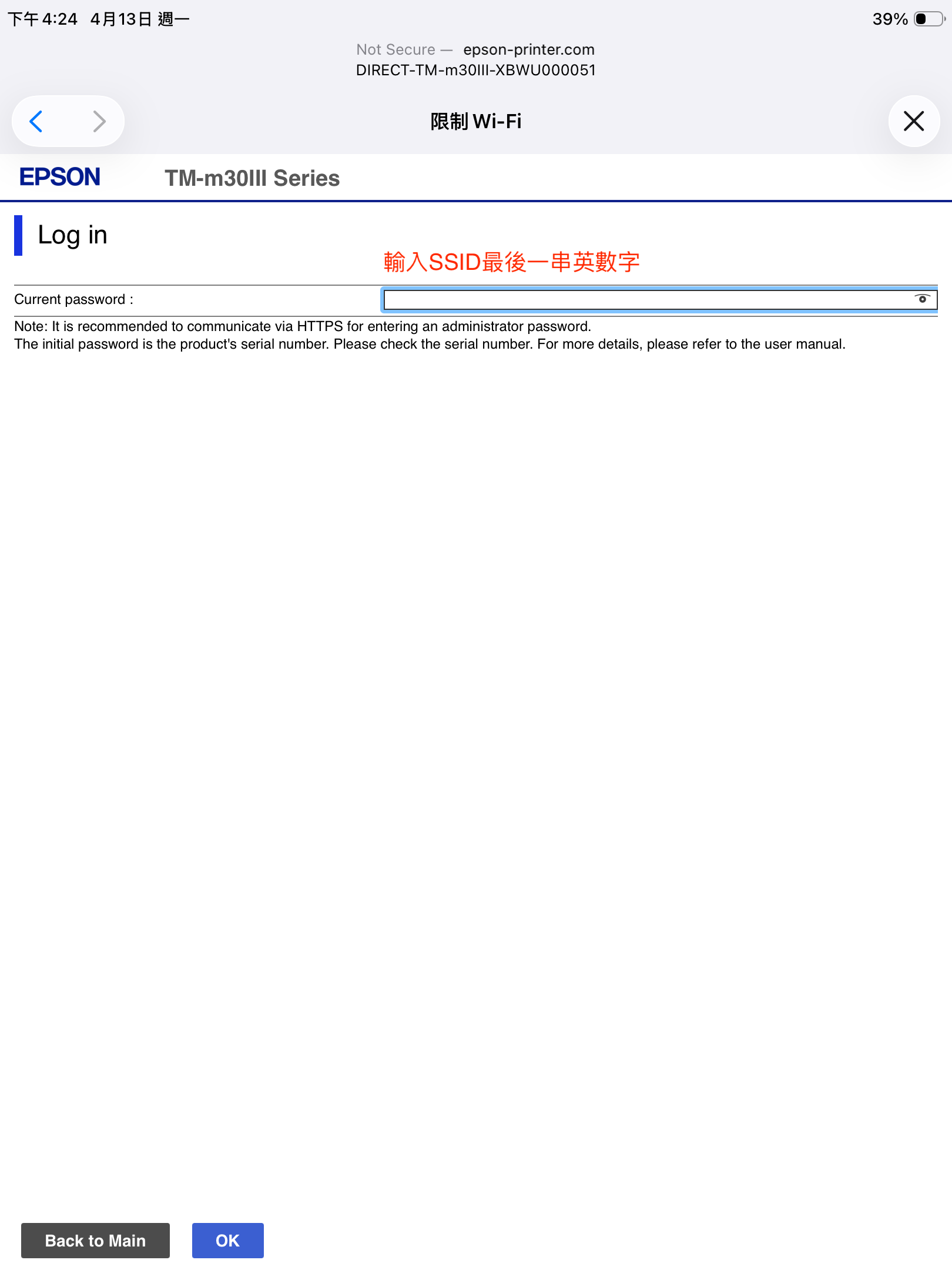
- 掃描後平板上會出現 wifi 設定介面,點擊「Wi-Fi」。找到步驟 4 取得的明細紙,將明細紙上 SSID 欄位
DIRECT-TM-m30III-後方英數字,填入「Current Password」
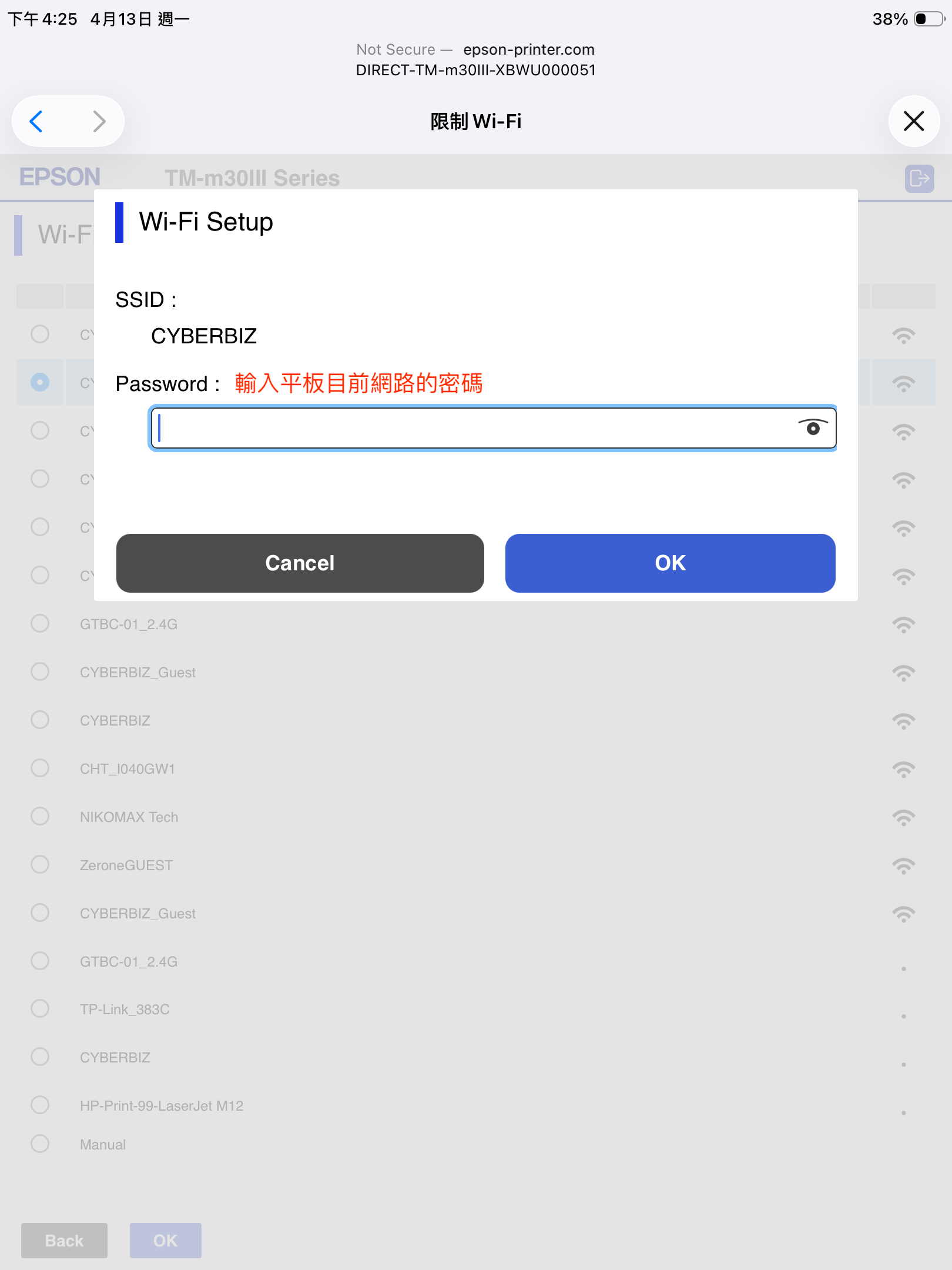
- 於平板上輸入目前平板裝置連接的 wifi 密碼,等待 Setup 完成
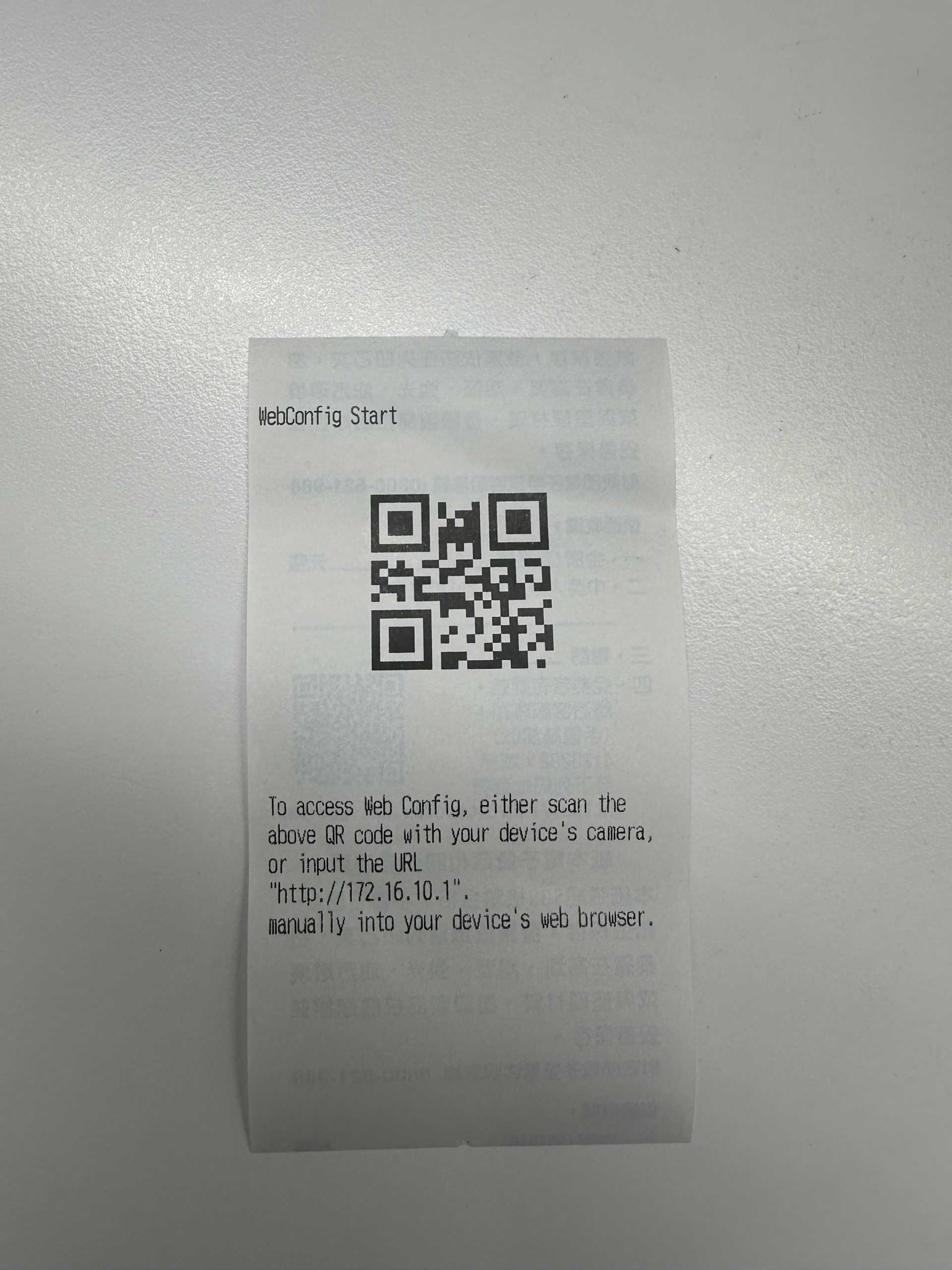
- Setup 完成後,發票機會主動吐一張包含 QRcode 的紙,其中同時包含 IP address。透過平板開啟常用瀏覽器,於網址輸入處輸入此 IP address,會出現「你的連線不是私人連線」之網頁,點擊網頁上方「進階」,再點擊「繼續前往」,允許該連線
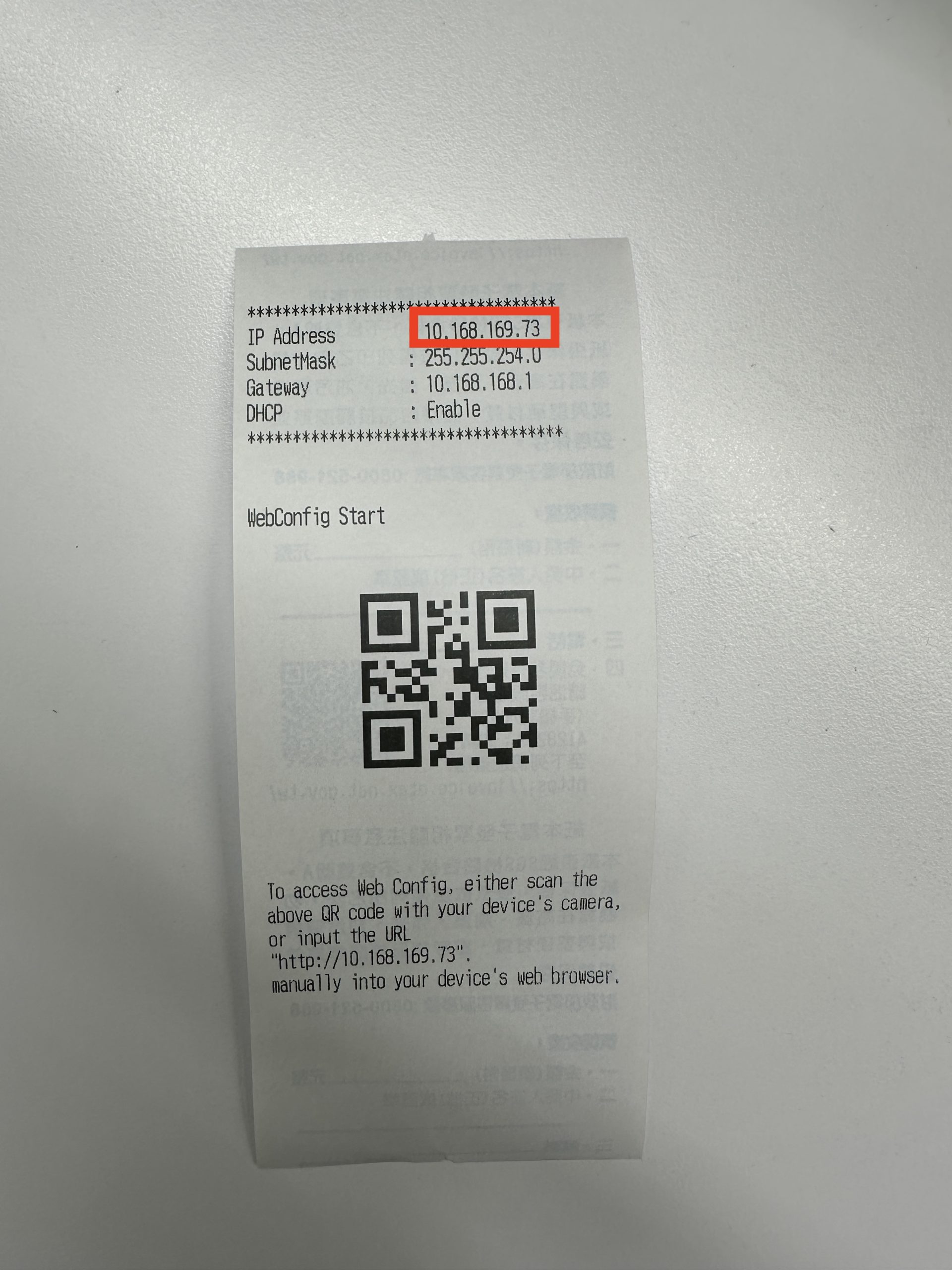
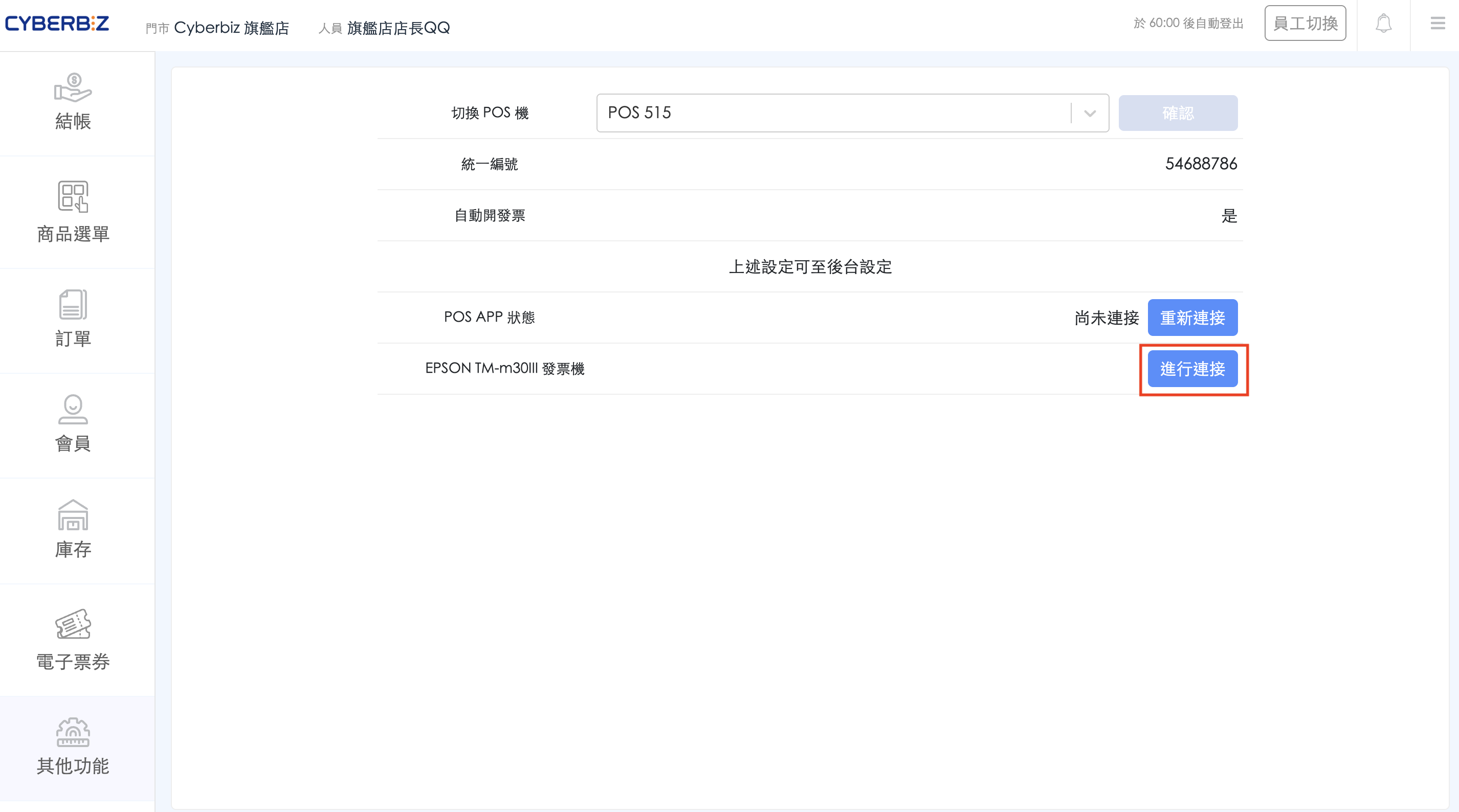
- 使用相同瀏覽器登入 POS 前台,點擊「進行連接」,輸入 WebConfig Start 上的 IP address(與上步驟輸入之 IP address相同),完成連結。
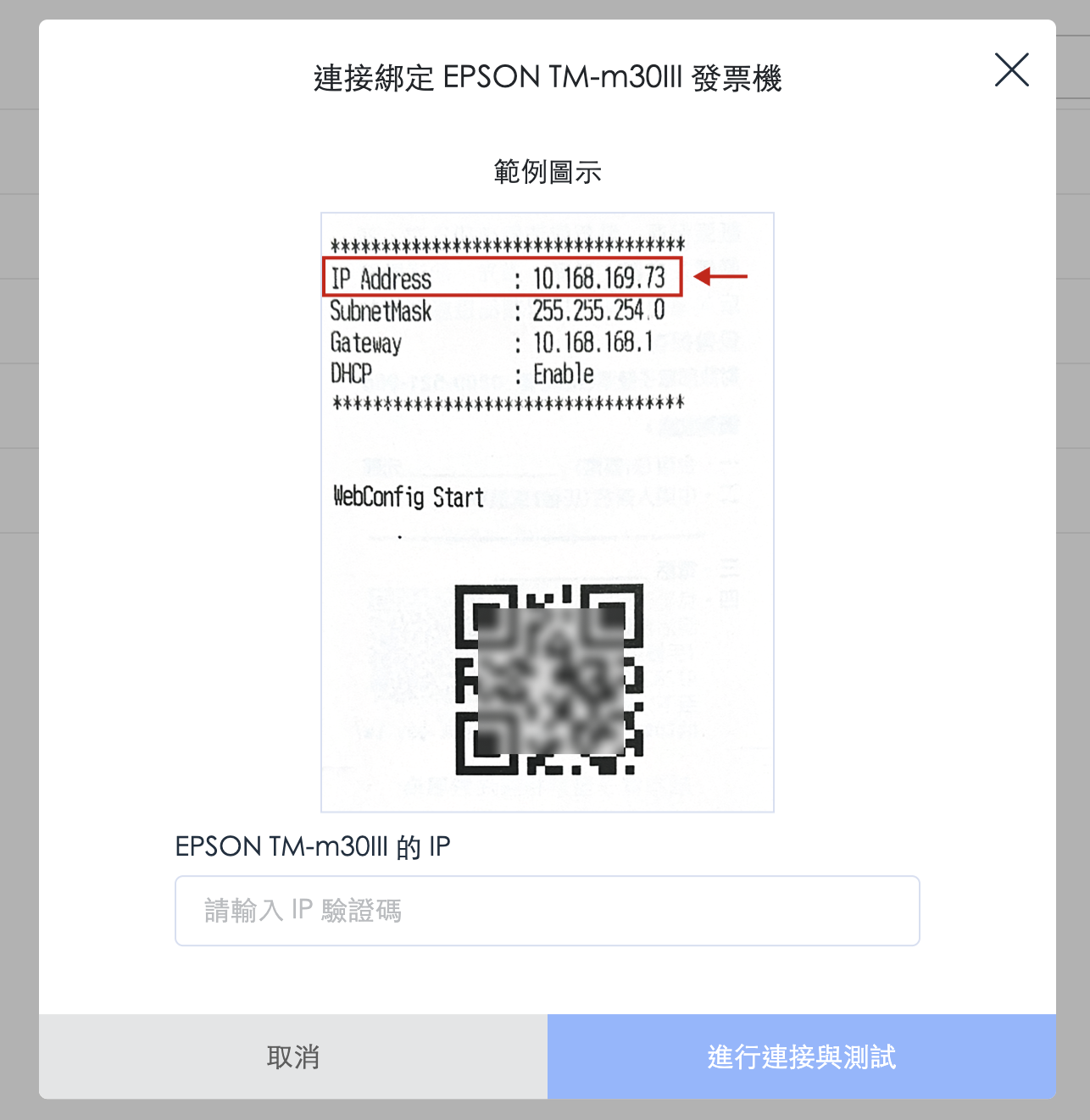
- 點擊「進行連接與測試」確認連接狀況,如有測試紙透過發票機吐出,即代表連接成功
