

- 確認 Facebook 串接前置條件:檢查粉專管理員權限與 Meta 帳號設定,避免授權失敗。
- 完成 ChatBox 與 Facebook 粉專串接:依照操作流程完成授權、綁定與後台設定。
操作目錄:
注意事項:
- 請確保操作者帳號具備相關權限,以免對話同步失敗。
📌 帳號操作權限
- 管理員權限:執行串接的人員,其 Facebook 帳號必須擁有該粉專的「管理員」權限。
如何檢查權限
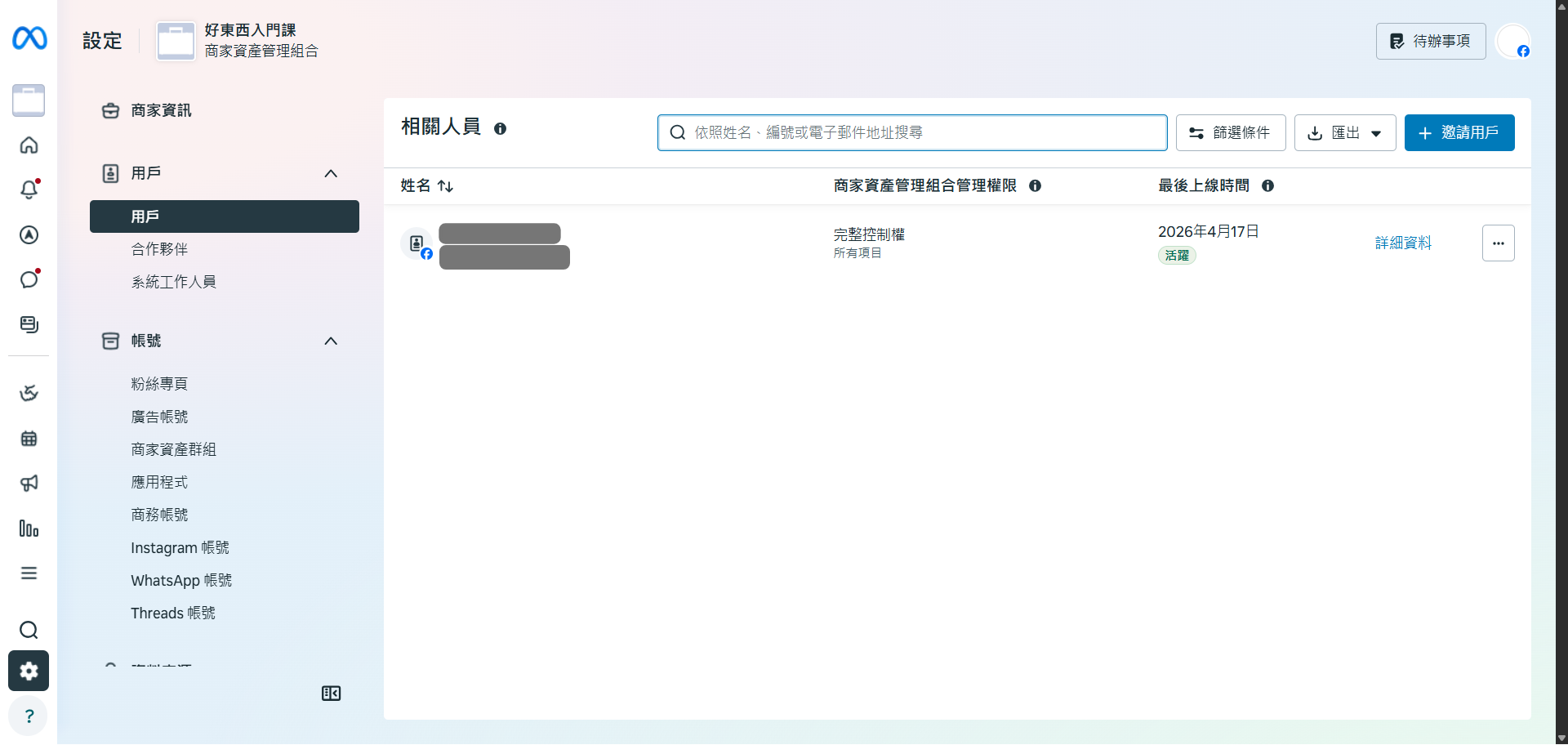
登入 Meta Business Suite,前往「設定」>「用戶」>「用戶」,查看相關人員中是否有自己。
- Meta 應用程式設定:執行串接的人員,其 Facebook 帳號必須開啟「應用程式、網站和遊戲」設定。
如何檢查權限
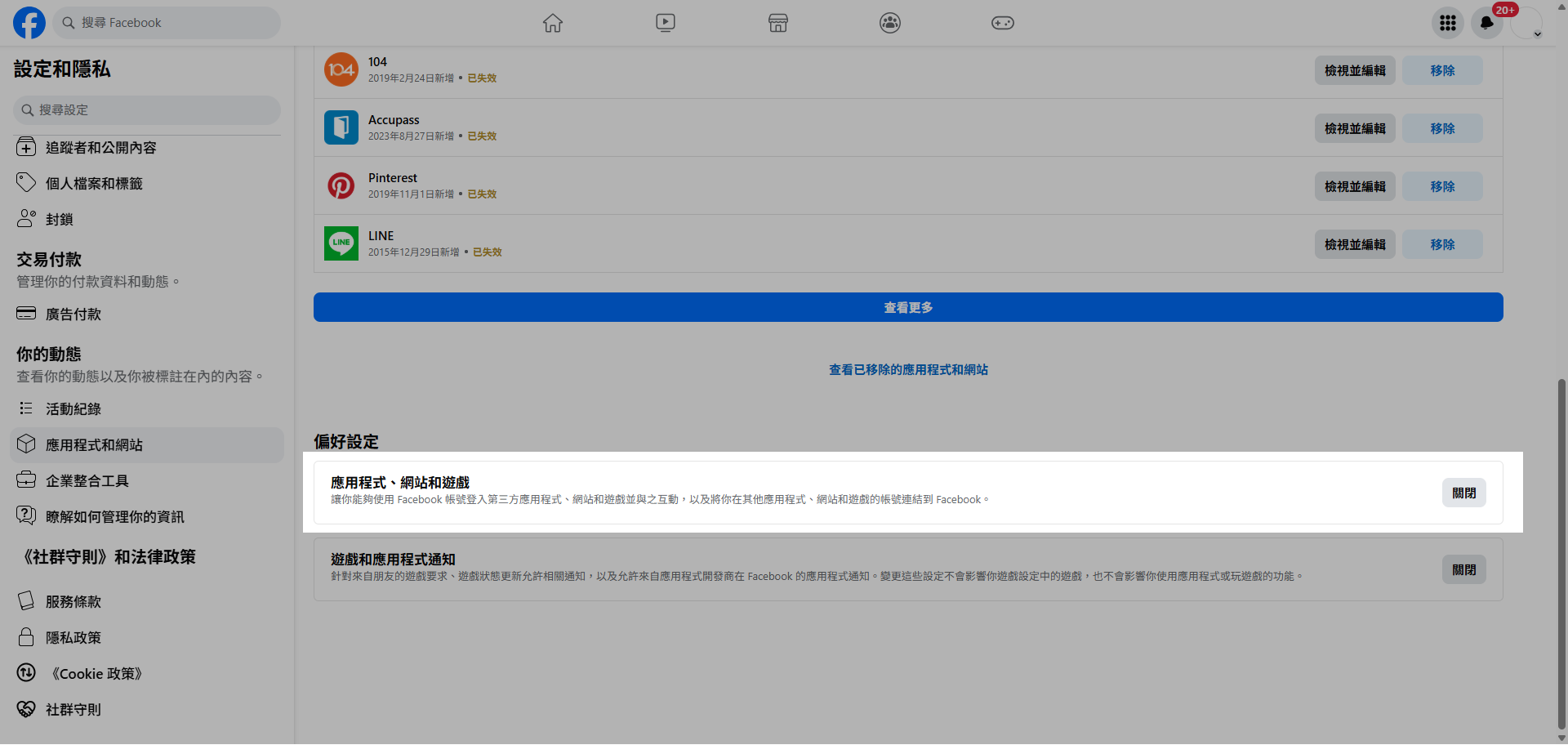
登入 Facebook 社群平台,點擊右上角個人頭像,選擇「設定和隱私」。下滑至「你的動態」區域,選擇「應用程式和網站」,確認「應用程式、網站和遊戲」功能處於開啟狀態。若關閉此功能,將導致串接中斷。
📌 串接步驟
後台路徑 : 「APP MARKET」→「ChatBox」
第一步:開啟後台設定
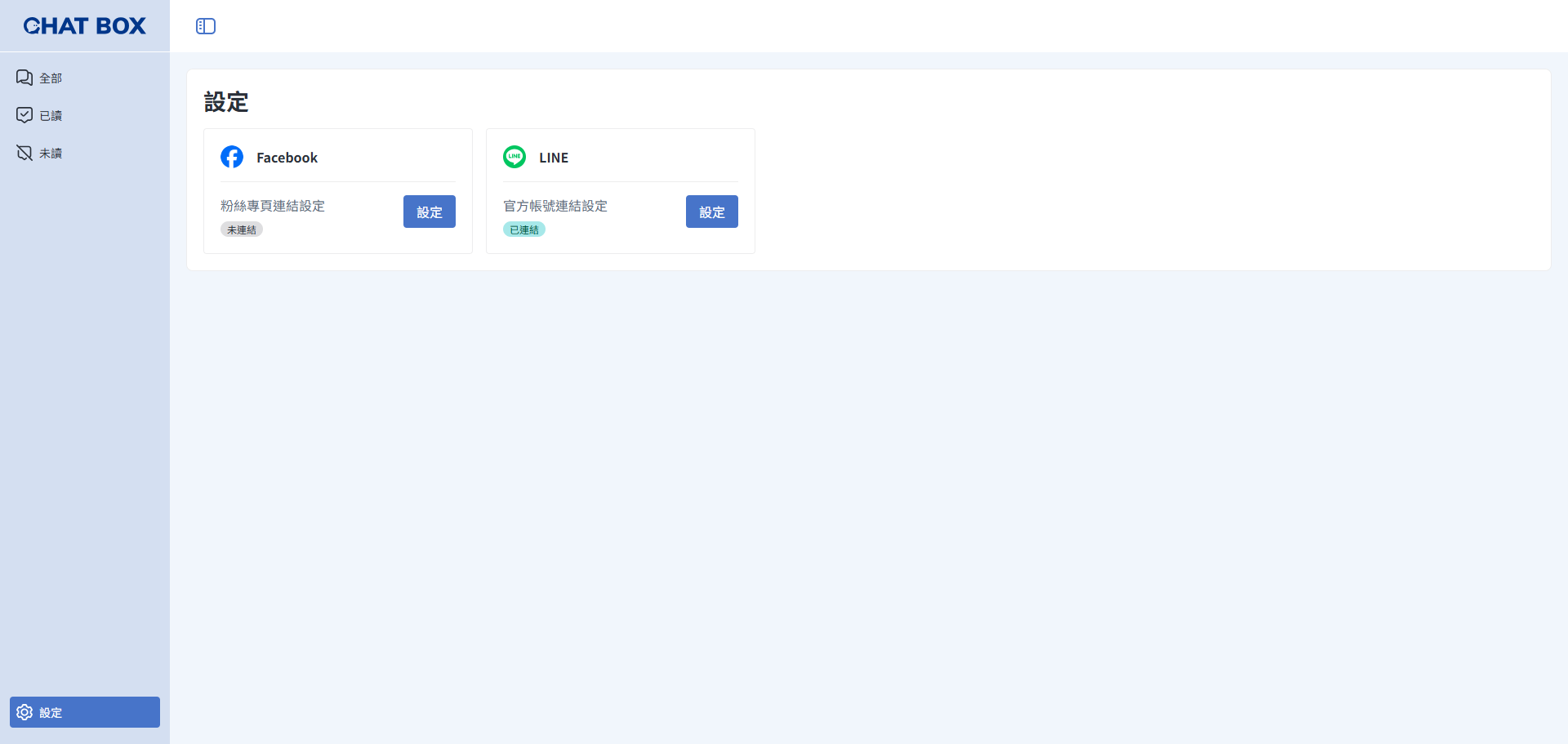
- 點選左側選單最下方「設定」圖示,前往設定頁面。找到 Facebook 區塊,點擊右側的「設定」按鈕。
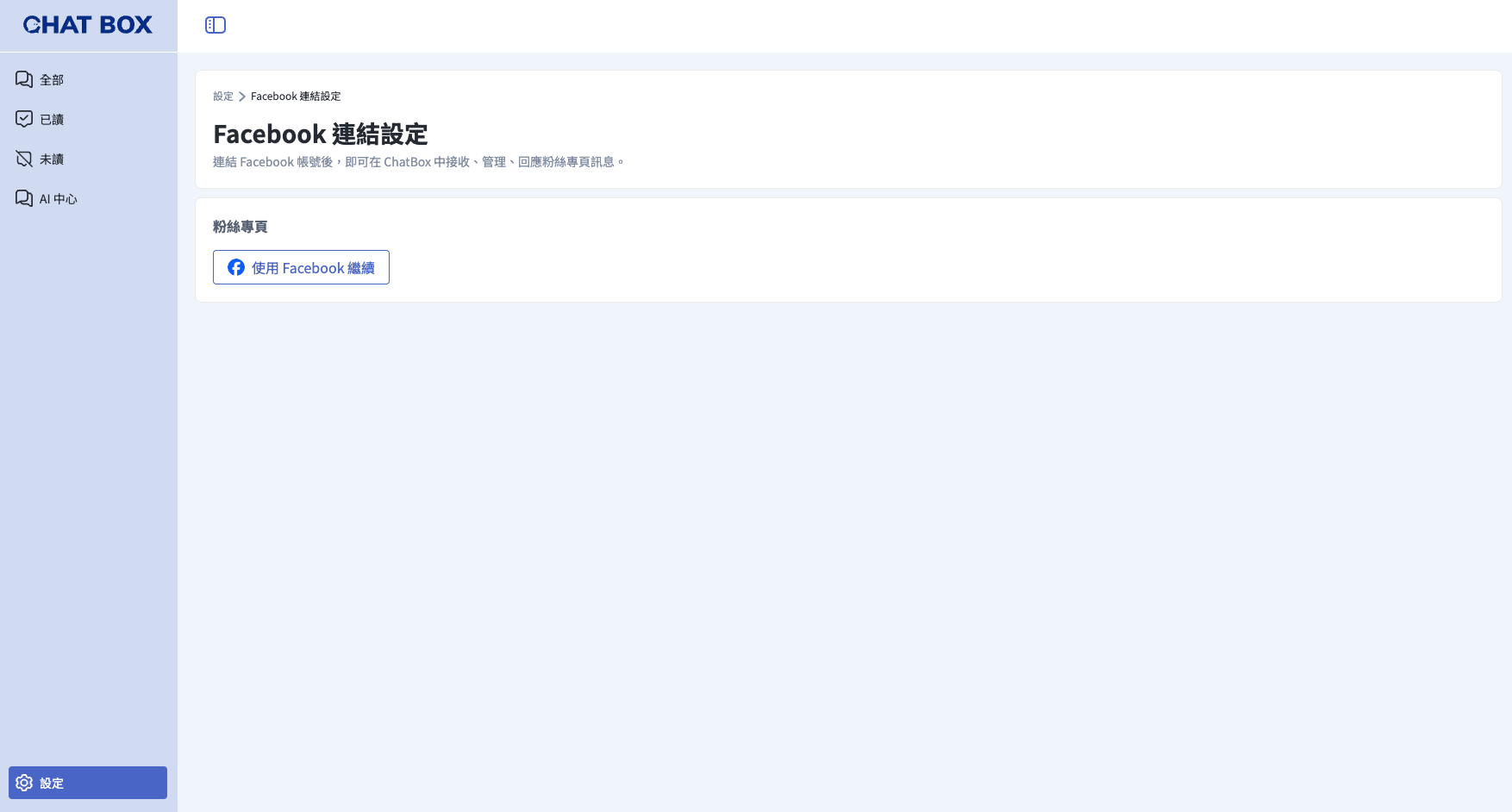
- 進入「Facebook 連結設定」頁面後,點擊藍色的 「使用 Facebook 繼續」 按鈕。
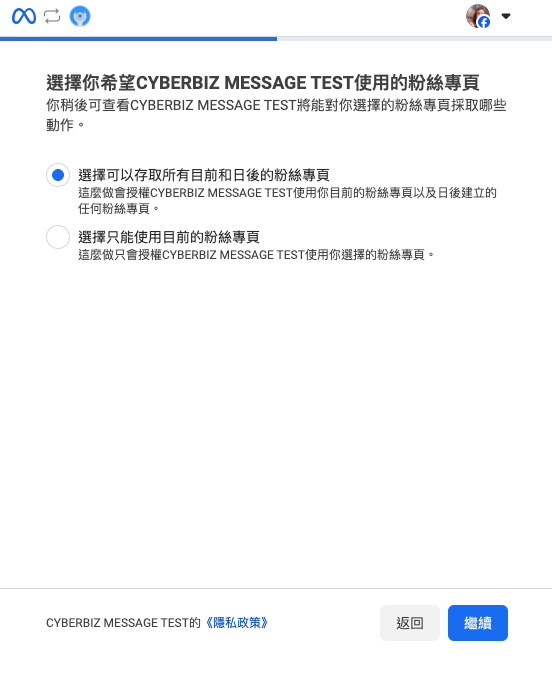
系統將自動跳出 Meta(Facebook)的授權視窗,請依序完成以下選擇:
- 登入帳號:確認登入具備粉專管理權限的 Facebook 帳號。
- 選擇粉專:勾選欲存取的粉絲專頁。
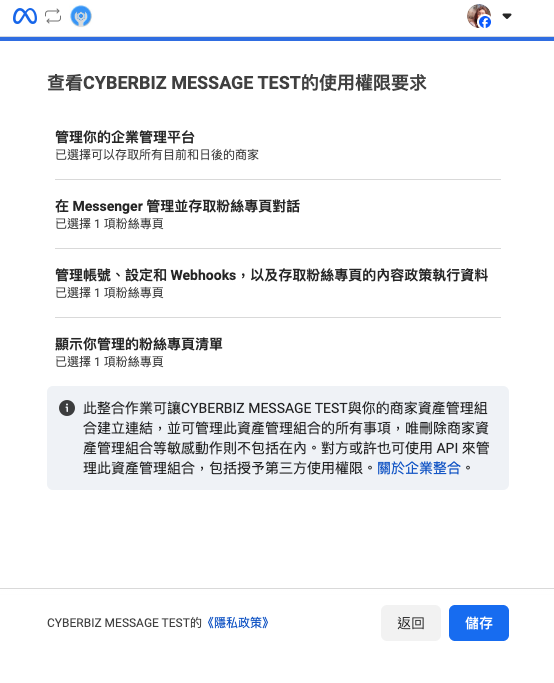
- 確認權限要求:畫面會顯示「管理企業管理平台」、「管理 Messenger 對話」等權限要求,點擊右下角的「儲存」。
- 授權完成後,頁面將自動跳回 ChatBox 後台。
- 勾選您欲正式串接 ChatBox 的粉專,點擊「確認綁定」。
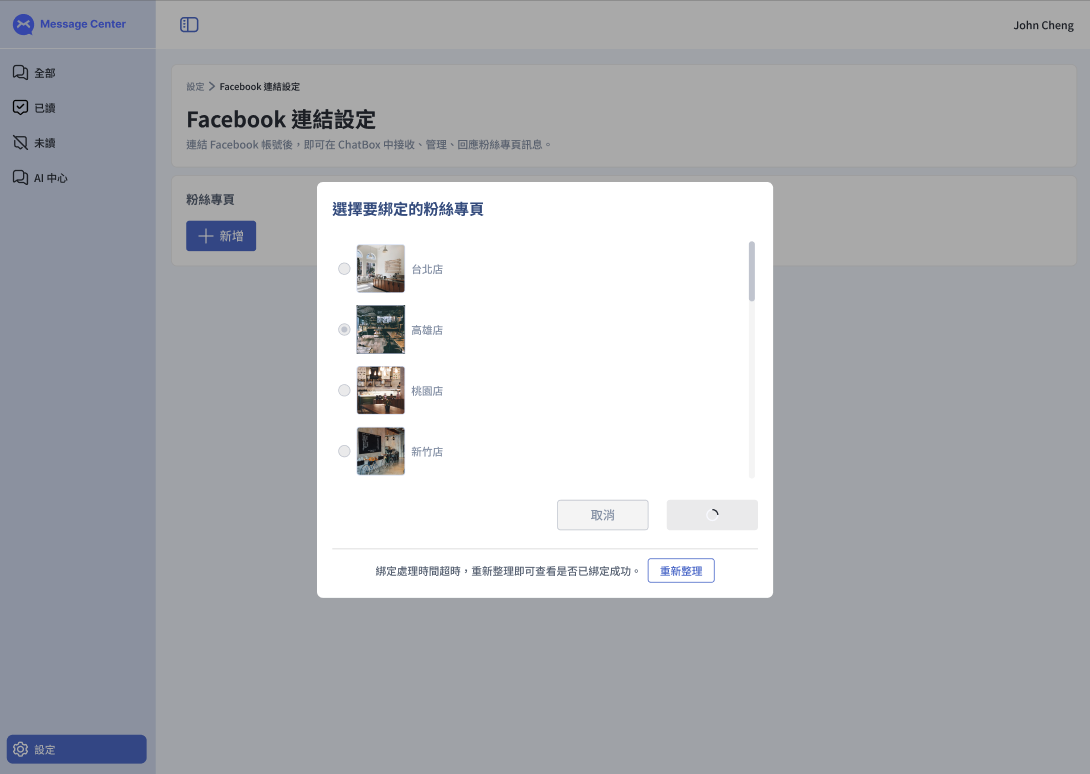
- 此時列表會顯示您於第一步勾選存取的粉絲專頁。
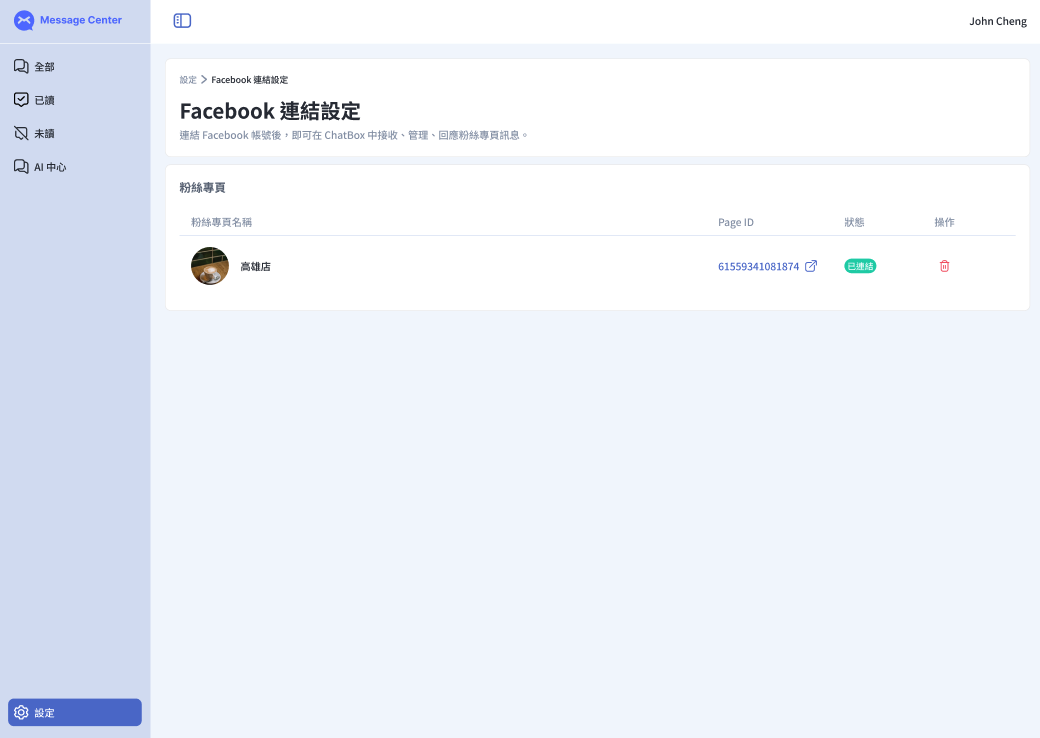
綁定成功後,後台頁面將顯示該粉專的詳細資訊,請確認以下欄位是否正常顯示:
- Page 名稱:顯示正確的粉專名稱。
- Page ID:粉專專屬識別碼。
- 狀態:顯示為「已連結」。
📌 常見問題
串接完成之後,顧客與 Facebook 粉絲專頁的過往對話,是否會同步到 ChatBox 後台?
不會。若顧客在您串接 Facebook 粉絲專頁至 ChatBox 之前,已經與粉絲專頁產生過對話,這些歷史訊息目前不會同步匯入 ChatBox 後台。系統僅同步串接後成立的對話。 