
- 建立與設定組合品:完成基本資料、組合區塊、商品描述與物流條件等後台設定。
- 管理組合區塊內容:調整區塊排序、自訂區塊名稱,優化前台選購流程與商品呈現。
操作目錄:
注意事項:
一、 版型與商品類型限制
一、 版型與商品類型限制
- 支援版型:僅支援「拖拉版型」商店使用。
- 不支援品項:組合商品內不可包含以下類型商品:電子票券、門市商品、POS 商品。
- 溫層限制:組合品內的所有子商品僅支援單一相同溫層,不支援跨溫層搭配,亦不支援以通路觸發多購物車之情境。
- 物流限制:所有子商品必須具備共同的物流選項。若在編輯子商品時導致物流無交集,系統將自動將該組合商品轉為「非公開」,以避免消費者因無物流可用而無法結帳。商家需調整子商品物流設定一致後,再手動將組合商品重新設為「公開」。
- 材積計算:系統會在結帳頁面自動判斷組合商品是否符合物流材積限制。
- 重量計算:系統不會累加子商品重量,組合商品之總重量皆認定為 0 公斤。
- 活動限制:若組合商品內含有「任選組合區塊」,則該組合商品不支援「一頁式商店」與「定期定額」。
- 批次操作:目前不支援大量新增或大量編輯組合商品。
- 未支援欄位:組合商品不支援設定「商品標籤」、「商品類型」、「商品廠商」、「商品關聯群組」、「快速到貨」以及 「Google 產品類別」。
- 子商品狀態連動:支援子商品處於「下架」或「不公開」狀態。(注意:若子商品已確定永久停止販售,請務必手動將其從組合商品中移除。)
📌 組合品規格說明
什麼是組合品?
組合品是指將多樣單品整合、綁定建立而成的單一銷售單位。商家可用以設計節慶禮包、明星套組或限定組合等綑綁行銷方案。組合品的選購方式
您可以將組合商品內的品項劃分為不同的「商品群」,並針對各個商品群指定選購規則。系統支援 2 種選購規則:
- 指定組合:組合內每個商品的購買數量固定。消費者無法增減數量或更換商品。
- 任選組合:組合內商品池的總選購數量固定。消費者可在商品池中自由選擇品項、件數,只要總件數達標即可。
建置單位:「組合區塊」
當您在建立商品時,一個「組合區塊」即對應為組合品內的一個特定商品群。一個組合品由多個「組合區塊」組合而成,供您進行商品分群管理與規則設定。建立組合商品時,您可以依需求新增「指定組合區塊」或「任選組合區塊」,並將商品加入對應的區塊中,即可決定該商品群的選購規則。
透過在一支組合品中建立不同的「組合區塊」組合,您可以純做「全指定套組」或「全任選自由配」,亦可將兩者混搭(例如:主商品指定區塊 + 配件任選區塊),打造多樣化的選購情境。
📌 組合品類型範例
固定套組:指定組合
- 組成方式:由「指定組合區塊」組成。
活動設計範例:【保養首選|經典明星三步驟套組】
- 商品規格:建立一個「指定組合區塊」,內容包含:
- 平衡潔顏慕斯 / 數量固定 1 件
- 極效保濕機能水 / 數量固定 1 件
- 全效修護乳液 / 數量固定 1 件
- 選購方式:消費者購買此套組時,會獲得潔顏慕斯、機能水、乳液各 1 件,無法自由增減單品件數或剔除某一品項。
自由配:任選組合
- 組成方式:由「任選組合區塊」組成。
活動設計範例:【夏季治裝|抗暑專區福袋】
- 商品規格:建立一個「任選組合區塊」,將「夏季短 T、海灘褲、遮陽帽、涼鞋」等共 20 款商品撈入商品池,並將該區塊的 總選購數量設定為 3 件。
- 選購方式:消費者在前台可以買「3 件不同顏色的短 T」,也可以買「1 件短 T + 1 條海灘褲 + 1 頂遮陽帽」。
套餐式活動:指定組合+任選組合
- 組成方式:由「至少一個指定組合區塊」與「至少一個任選組合區塊」共同組成。
活動設計範例:【新機開學祭|平板主機+週邊配件超值套餐】
- 商品規格:
- 區塊一(指定組合):旗艦版 11 吋平板電腦 / 數量固定 1 件(消費者自選:太空灰 / 冰川銀)。
- 區塊二(任選組合):精選配件池(內含:類紙感保護貼、藍牙鍵盤、觸控筆、防摔保護殼),總選購數量設定為 2 件。
- 選購方式:消費者購買此套餐時,一定會拿到一台平板主機(必買主商品),但他們可以根據自身需求,自由決定配件要選「保護貼 + 保護殼」還是「藍牙鍵盤 + 觸控筆」(選購商品)。
📌 建立組合品
後台路徑 : 「商品」→「組合商品」
基本設定
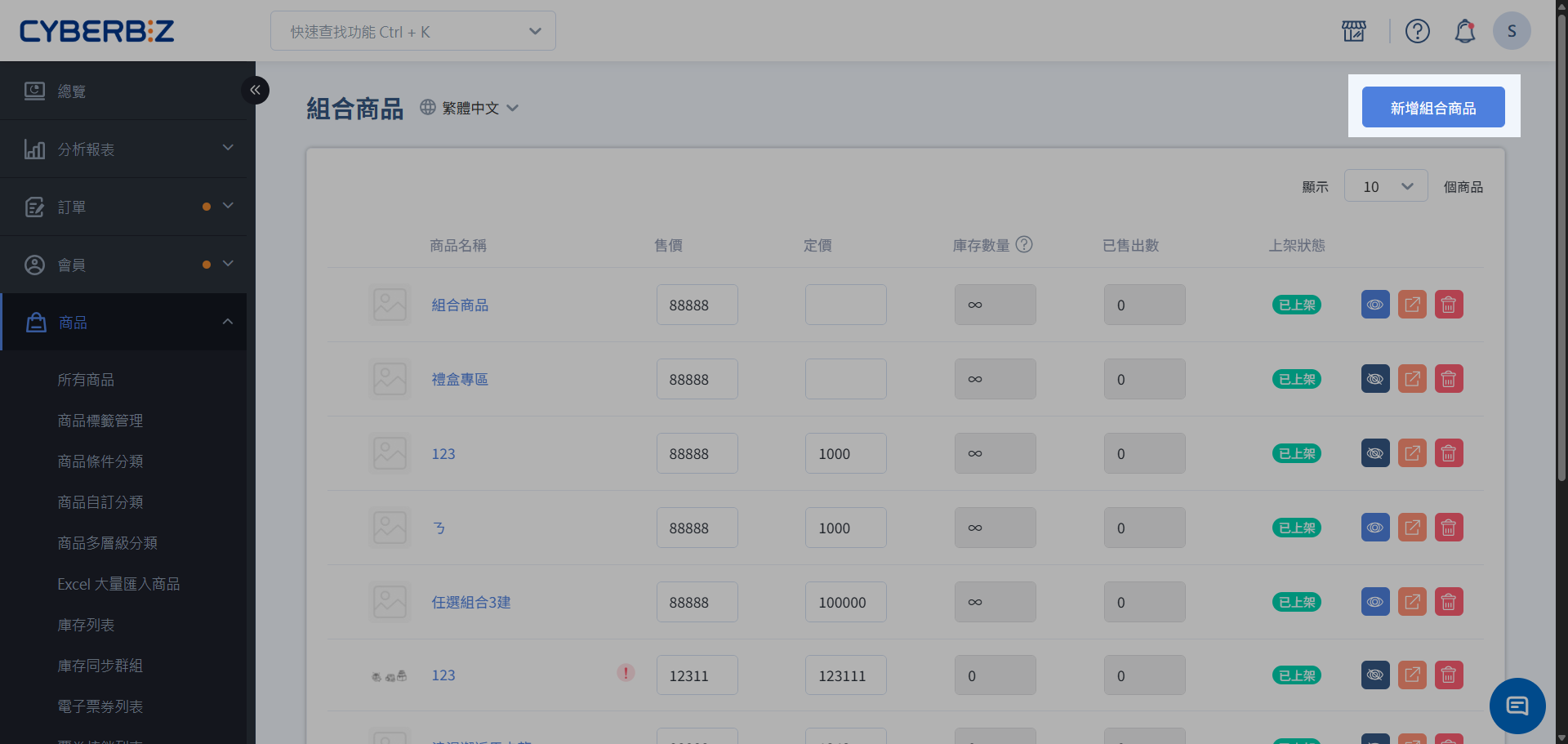
- 點擊「新增組合商品」。
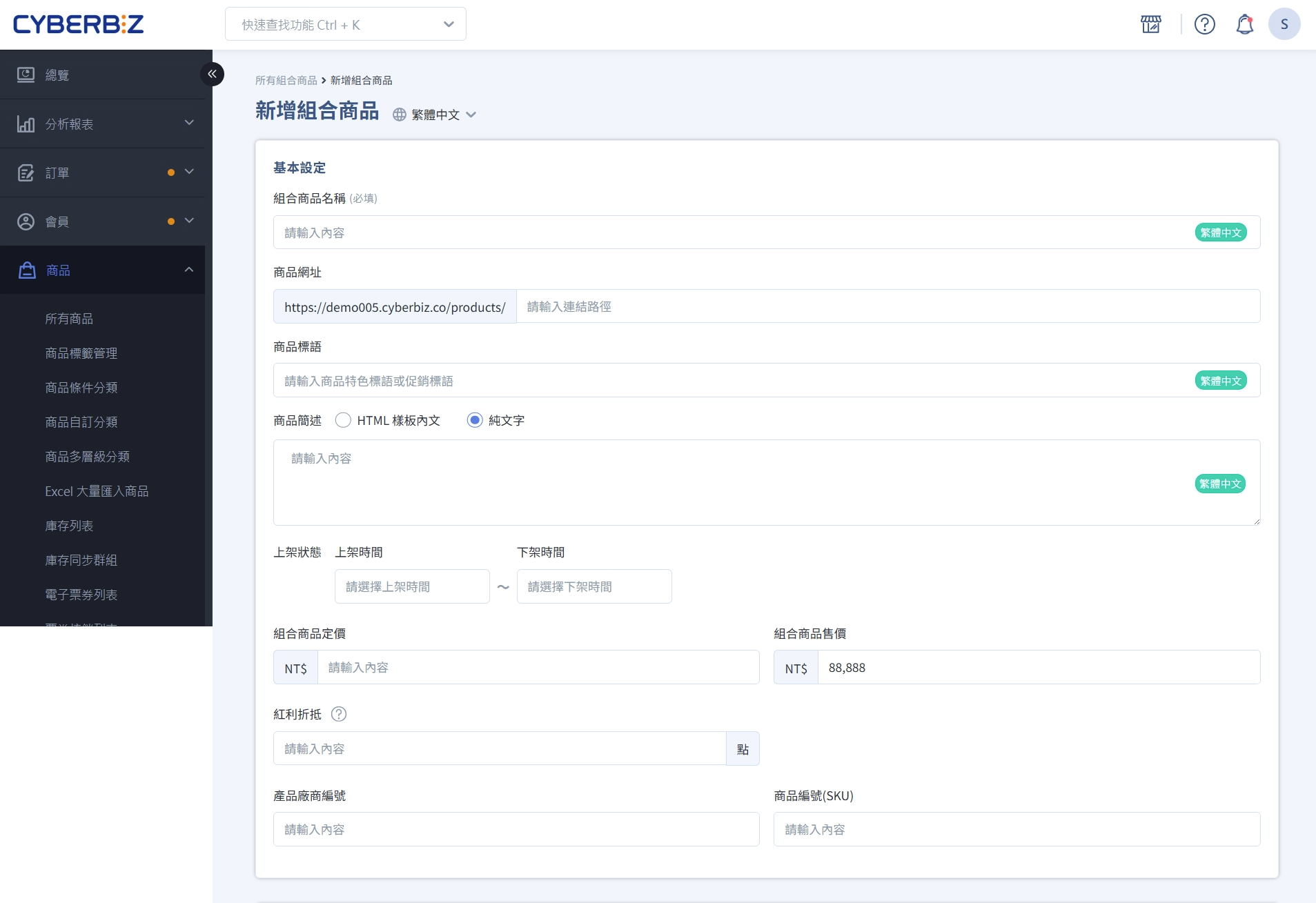
- 於「基本設定」區域填寫商品資訊欄位。
- 組合商品名稱
- 商品網址
- 商品標語
- 商品簡述
- 上架狀態
- 組合商品定價
- 組合商品售價
- 紅利折抵
- 商品廠商編號
- 商品編號
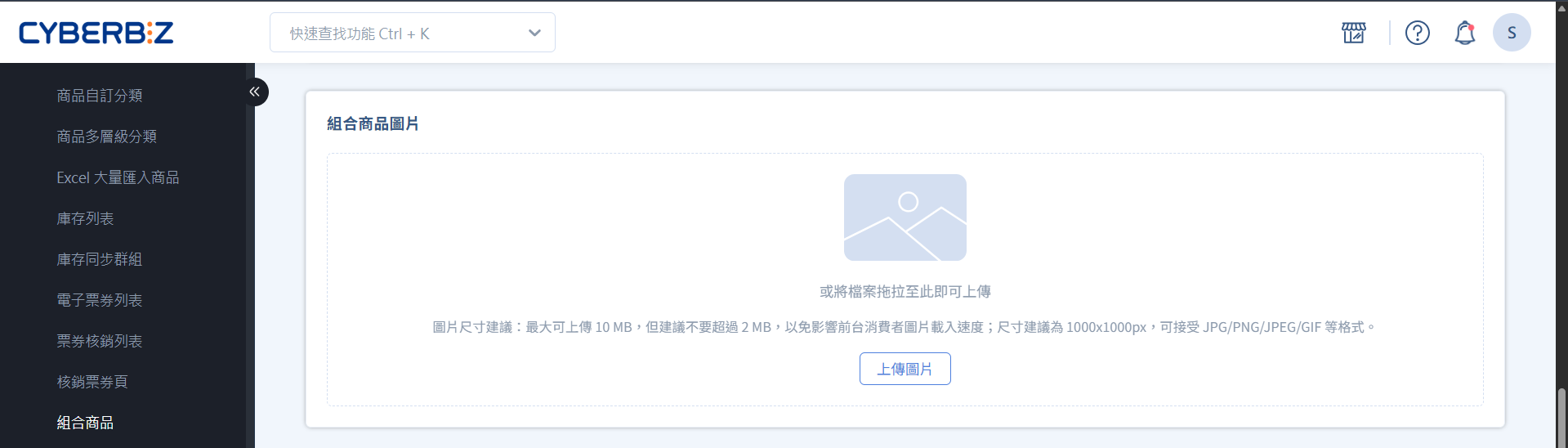
- 於「組合商品圖片」區域上傳圖片。
組合商品內容
- 點擊「新增組合區塊」,依需求選擇區塊類型。
- 指定組合
- 任選組合
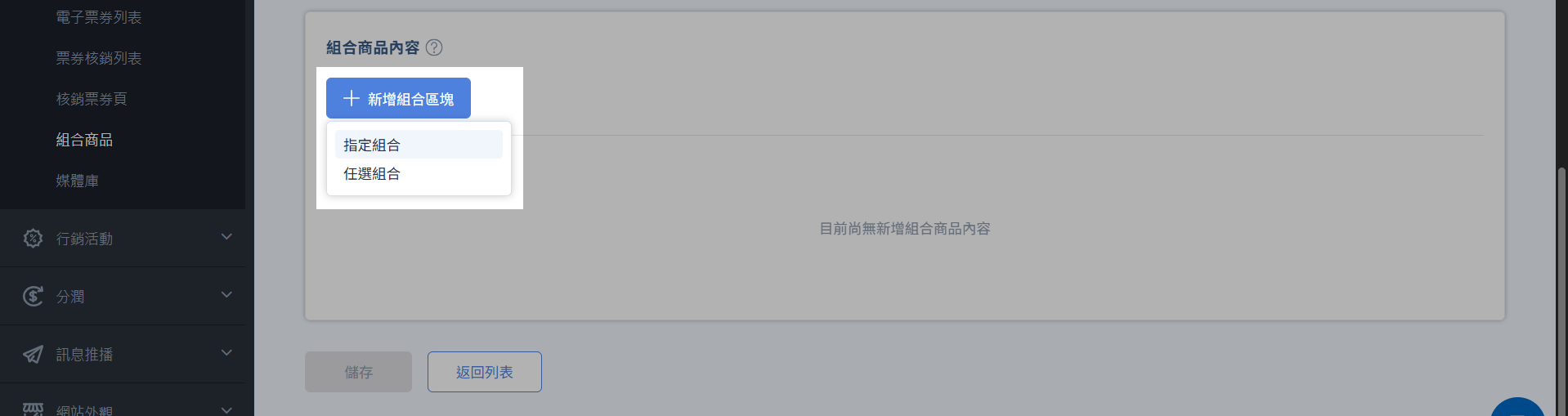
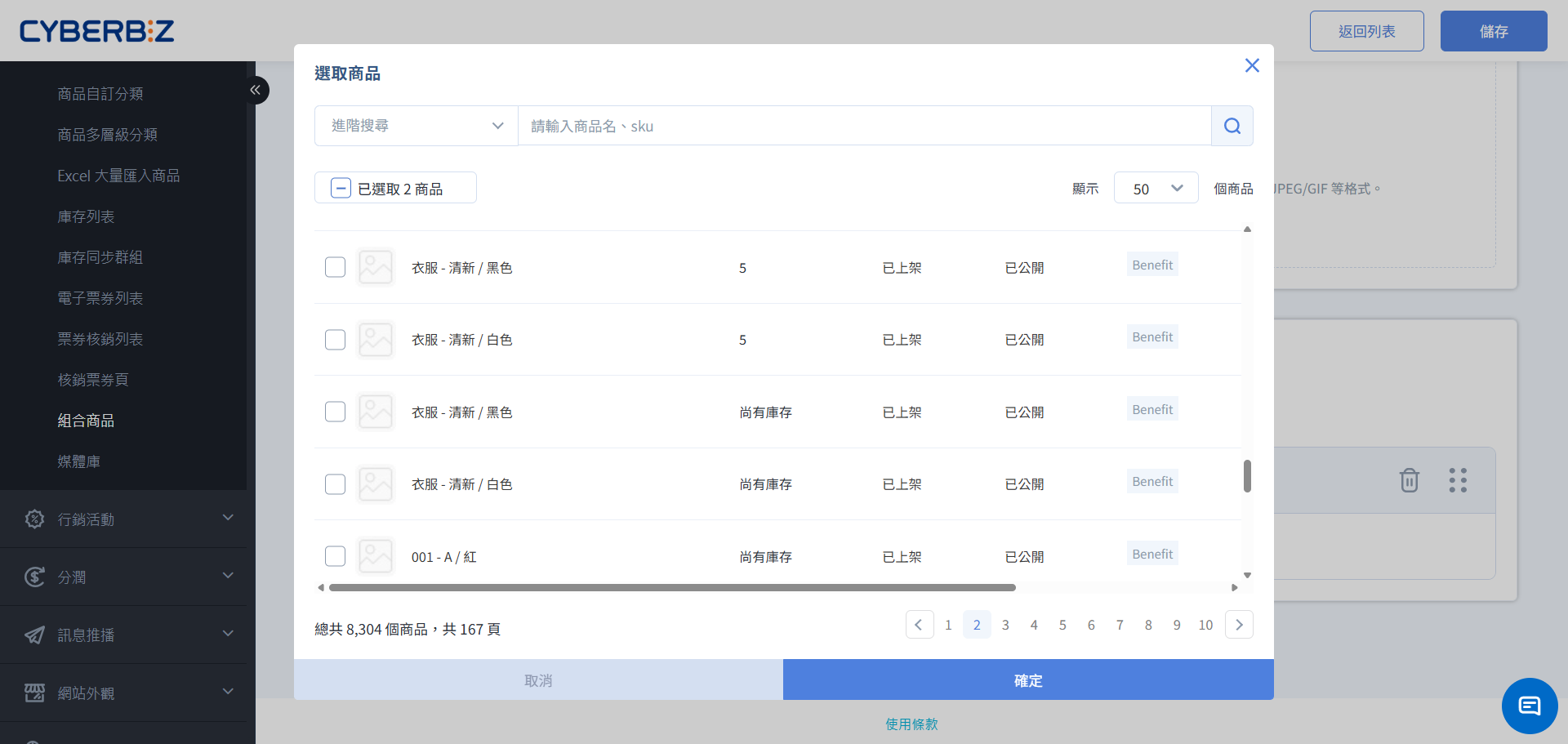
- 系統將建立組合區塊,於區塊中點擊「選擇商品」,勾選區塊。
- 快速搜尋:輸入商品名稱或 SKU 碼找尋指定商品。
- 批次篩選:點擊「進階搜尋」,開啟篩選器,篩選符合條件的商品。
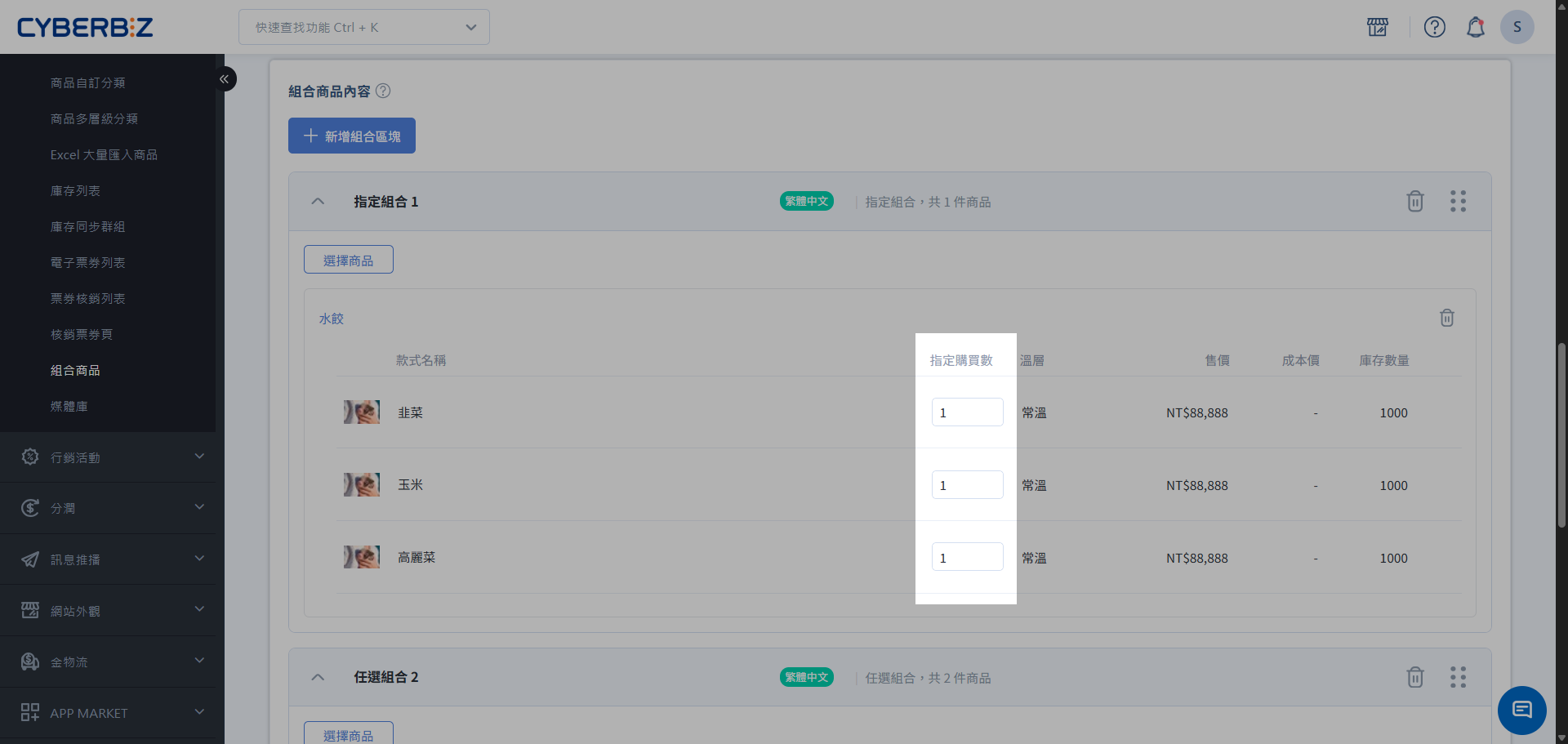
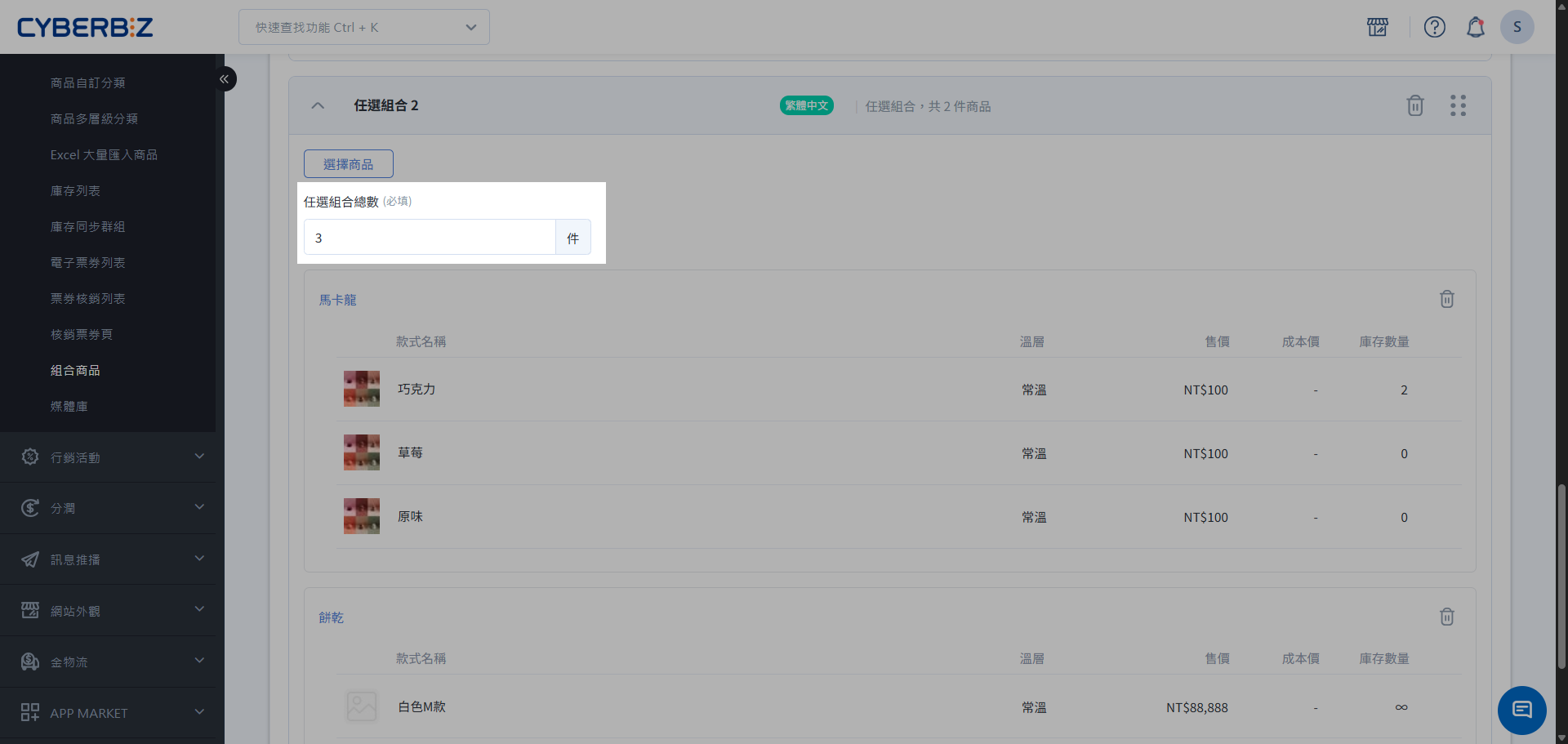
- 依選擇的組合類型,設定商品購買數量。
- 指定組合:指定每個商品的購買數量。
- 任選組合:指定組合內商品的購買總額。
商品描述
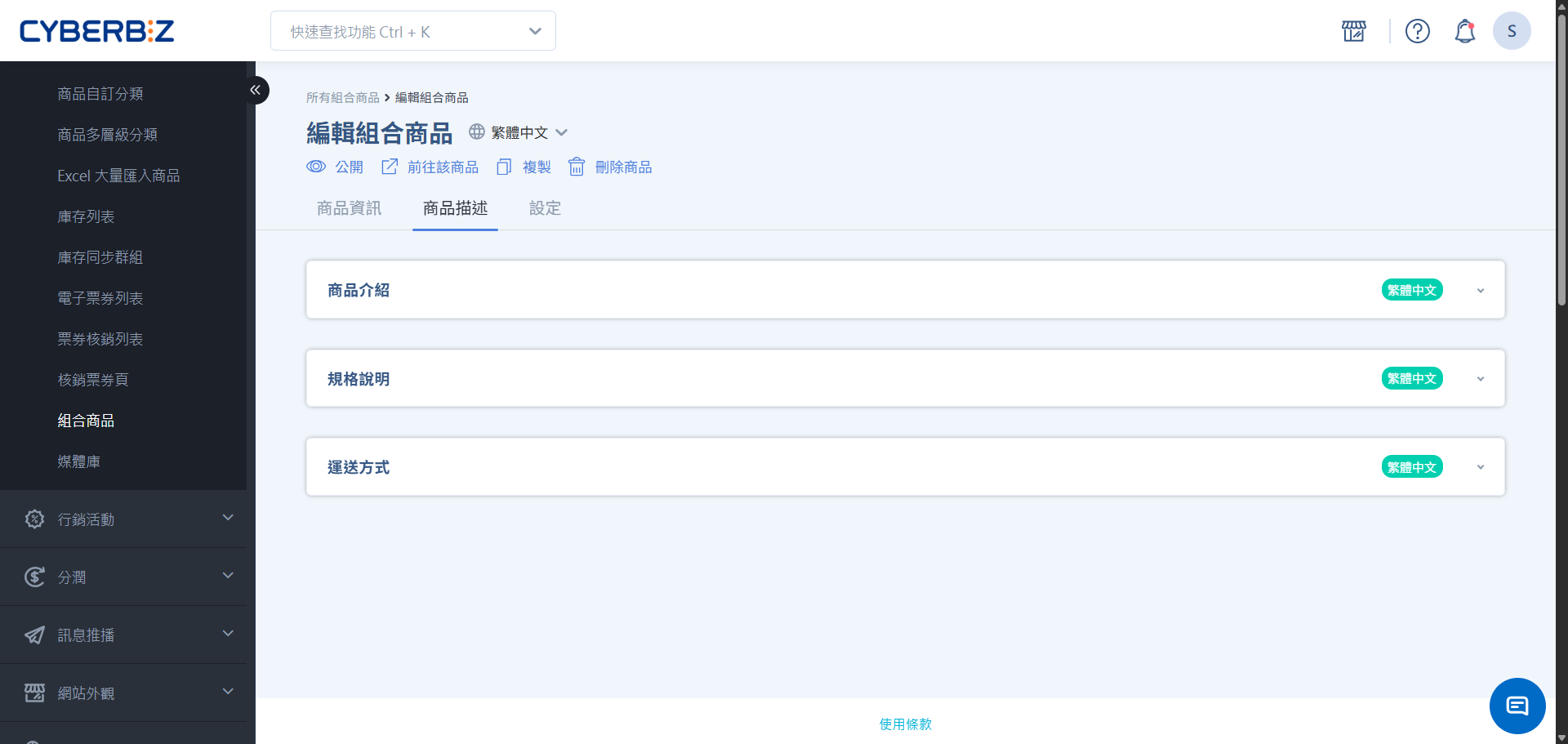
- 前往「商品描述」頁籤,填寫商品介紹內文。
- 商品介紹
- 規格說明
- 運送方式
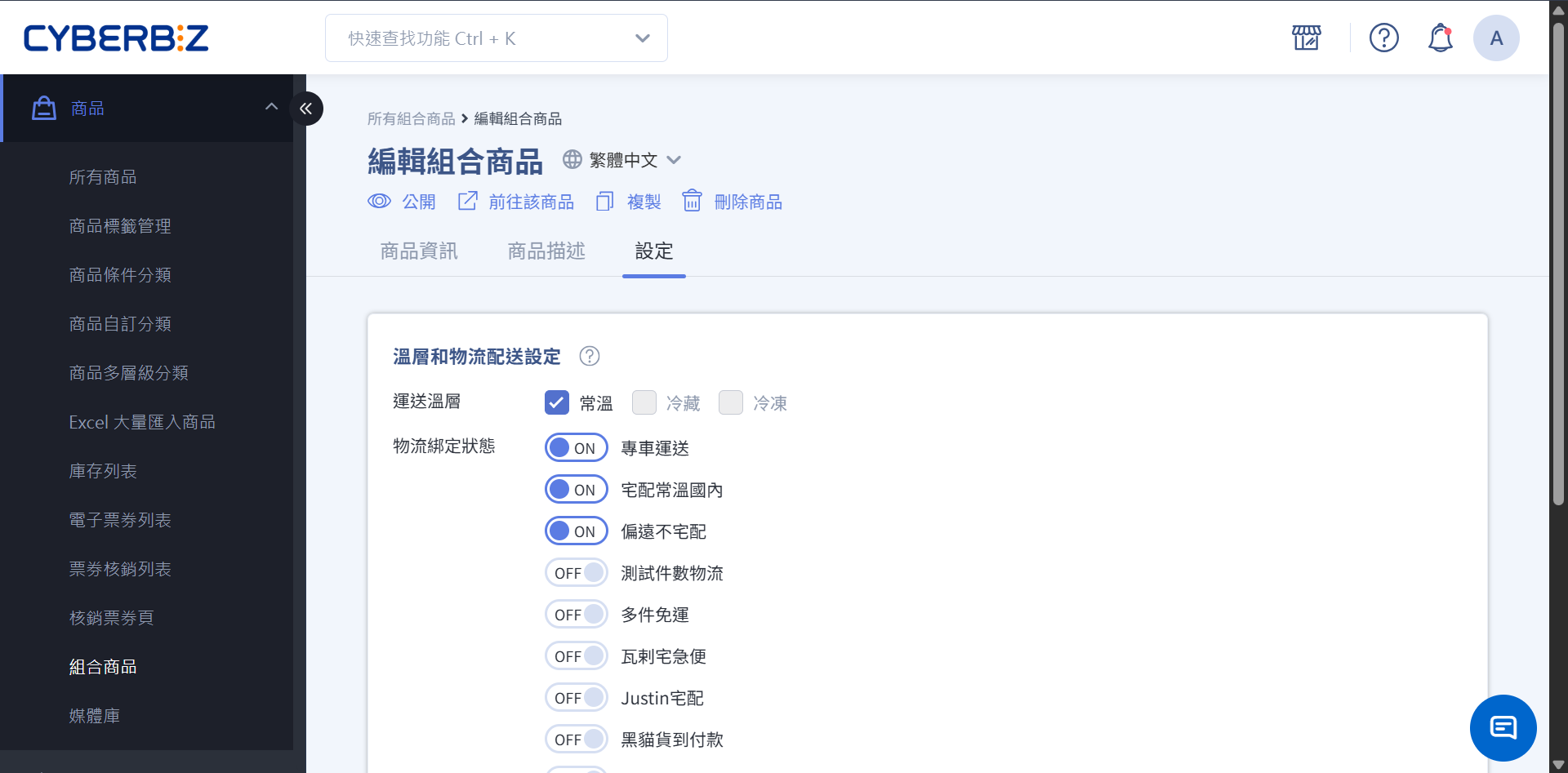
設定
- 確認適用溫層與物流:
- 上架條件:組合品內的所有單品,必須具備至少一個共同的「溫層」與「物流選項」,方可將組合品設為公開。
- 異常處理:若組合品內因單品衝突而導致無適用之溫層與物流,組合品狀態無法設為公開,前台商品頁將會顯示 404 錯誤頁面。
- 排除方式:請編輯各單品的物流與溫層,使其有共同的溫層/物流,或將特殊溫層/物流的商品從該組合品中移除。
📌 組合區塊管理
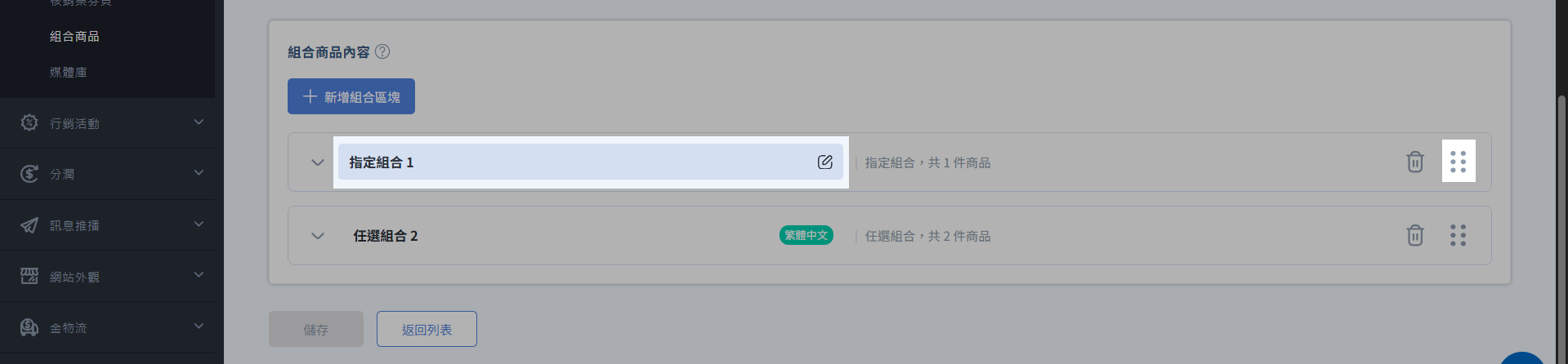
商家可於後台調整組合區塊於前台的排列順序與標題,相關操作方式如下:
- 設定區塊顯示順序:於區塊列表中,長按並拖曳 ⁝⁝ 圖示即可調整區塊的上下順序。
- 編輯區塊自訂名稱:直接點擊既有的區塊名稱,即可自由編輯該組合區塊的標題(如:主餐區、加購區)。
📌 前台介面與選購流程
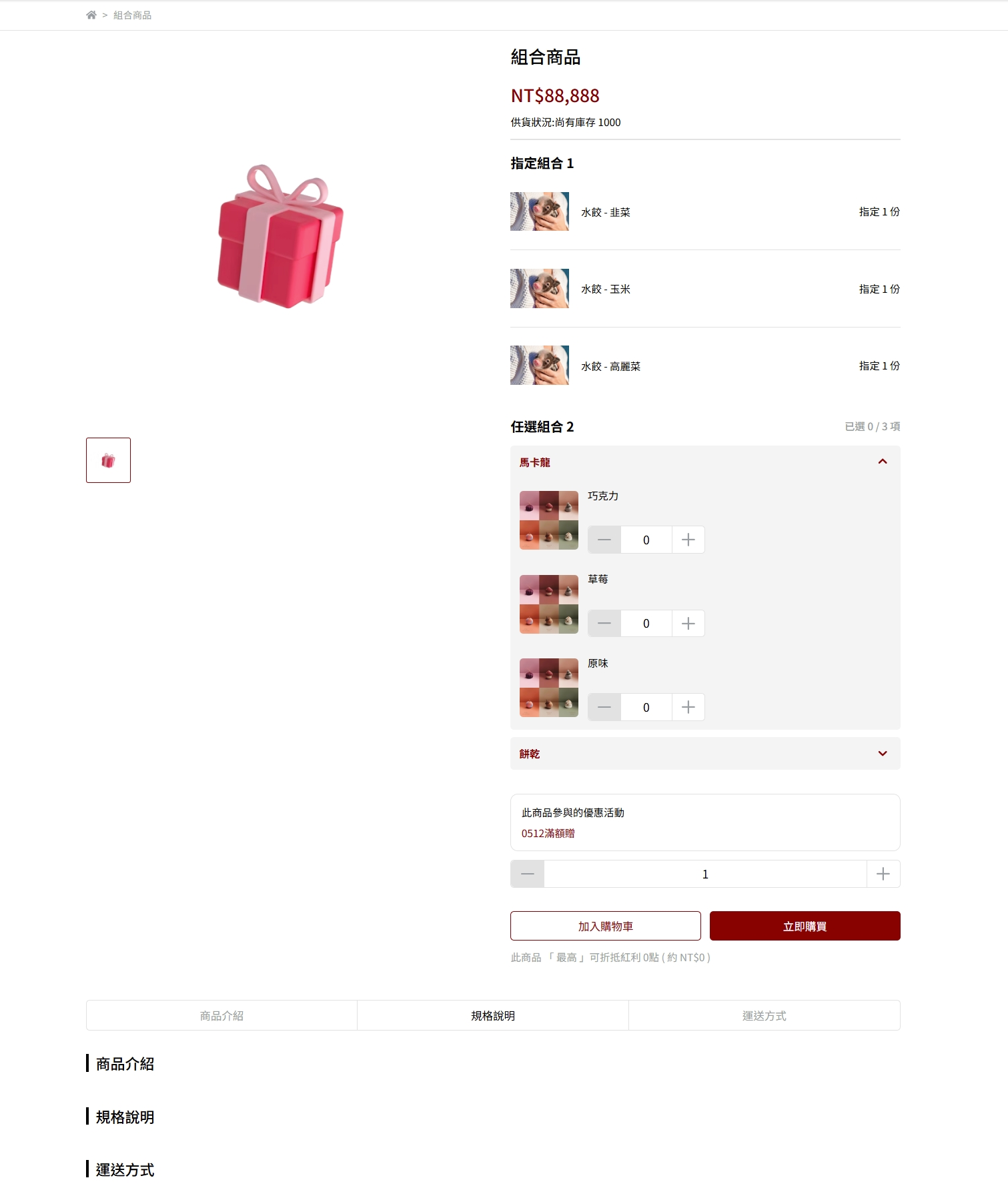
前台商品頁將依據您在後台設定的「組合區塊」依序呈現。
指定組合區塊
當消費者瀏覽「指定組合區塊」時,商品品項與數量固定,無法編輯。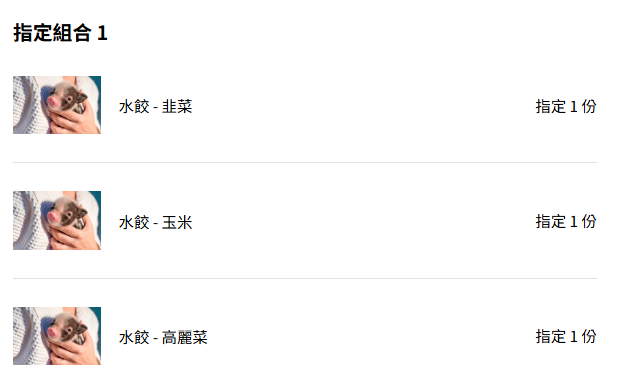
任選組合區塊
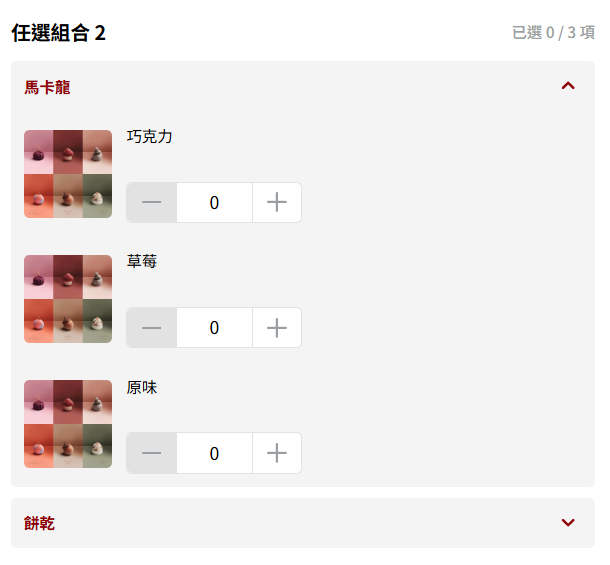
當消費者瀏覽「任選組合區塊」時,介面架構與操作流程如下:- 查看選購進度:區塊右上方會即時顯示「已選 0 / X 項」的提示。隨著消費者加減商品,數字會即時同步,未達門檻時系統將限制無法加入購物車。
- 展開商品清單:系統預設會自動展開第一個商品的款式選單。消費者亦可點擊右側的「倒三角形」箭頭,自由折疊或展開其他想看的商品。
- 增減款式數量:消費者可透過「+」與「-」按鈕,彈性調配不同款式的購買件數,直到滿足該區塊的總件數要求。