

- 了解 EMS(Express Mail Service),評估適合自身營運模式的跨境物流方案。
- 完成 EMS 物流開通與帳戶設定,包含帳號類型選擇與寄件人資訊填寫。
- 正確設定跨境商品報關必填欄位,確保出貨時符合報關規範。
- 於後台建立與管理 EMS 託運單,完成批次出貨、文件列印與資料校驗。
- 執行託運單補印、配送狀態查詢與運費檢視,掌握跨境訂單配送進度與費用資訊。
操作目錄:
注意事項:
📌 快捷郵件(EMS)
Express Mail Service 快捷郵件(EMS)為 CYBERBIZ 與日本郵局(Japan Post) 直串的物流選項。
選擇 EMS 作為物流管道,商家可享有以下核心功能:
- 運費成本優化:您可使用與日本郵局(Japan Post) 直接簽訂的專屬優惠費率,降低跨境物流支出。
- 系統支援印單:支援後台一鍵生成託運單,實現從下單到出貨的一站式訂單管理。
- 跨境通關優勢:消費者免使用 EZWAY 實名認證,大幅提升收貨便利性與轉單率。
📌 比較 EXPRESS 宅配與 Express Mail Service
| 物流選項 | CYBERBIZ EXPRESS 宅配 | Express Mail Service |
|---|---|---|
| 物流商 | CYBERBIZ 官方物流服務 | 日本郵局(Japan Post) |
| 運費 | 平台預扣(CYBER 幣) | 現場支付 / 月結 |
| 稅金/報關手續 | 依EXPRESS 宅配物流運送流程操作即可 | 自行處理 |
| 物流爭議處理 | 由 CYBERBIZ 統一受理窗口 | 聯繫日本郵局 (Japan Post) |
| 適用對象 | 欲簡化跨境報關手續之商家 欲透過單一窗口整合配送管理之商家 |
已與日本郵局簽約優惠帳號的商家 習慣使用 EMS 出貨的商家 |
📌 申請開通物流
- 請向 CYBERBIZ 開店顧問團隊申請開通,開通完成後您可於後台開始設定。
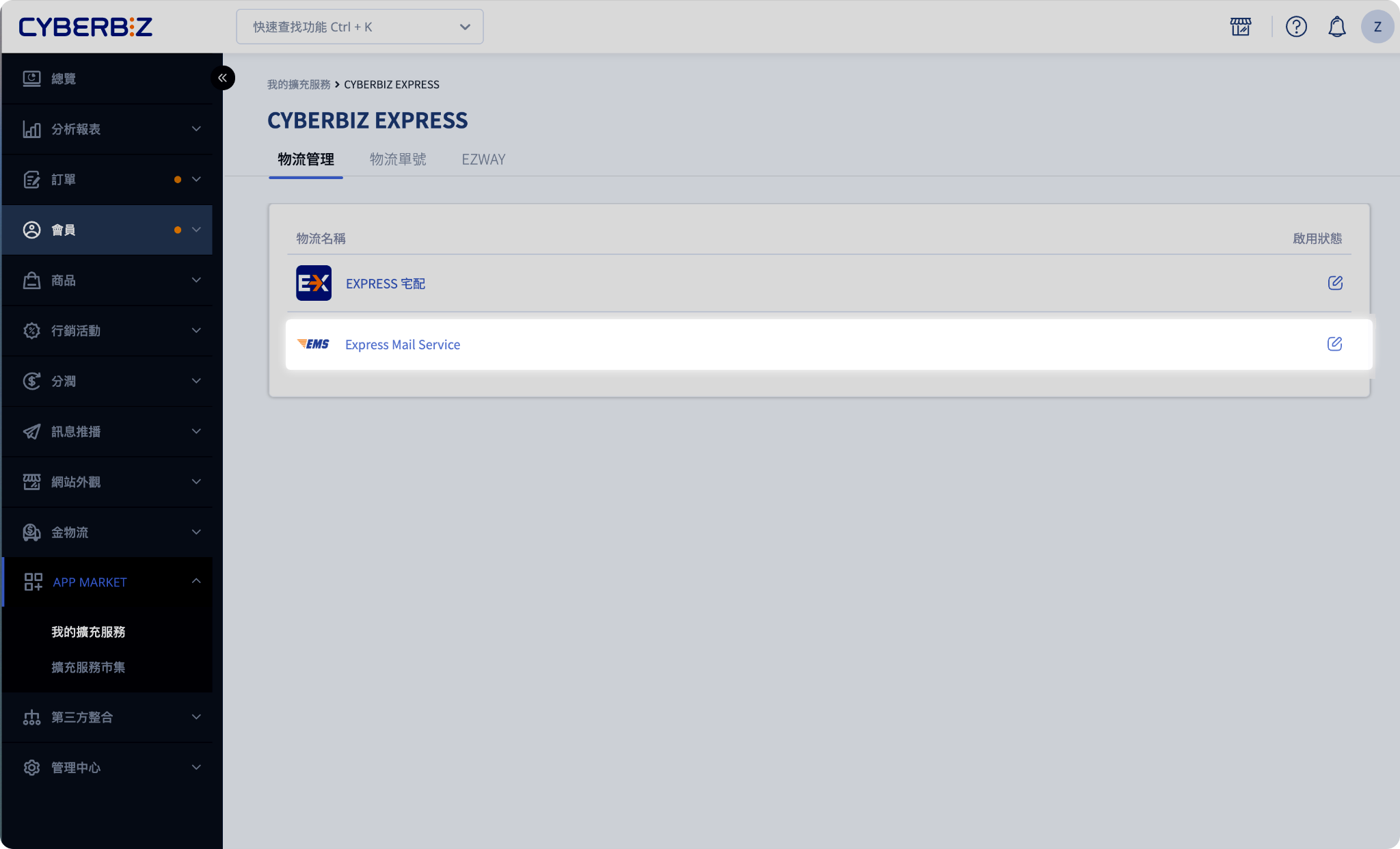
後台路徑 : 「APP MARKET」→「我的擴充服務」→「CYBERBIZ EXPRESS」→「Express Mail Service」
- 請先同意 CYBERBIZ EXPRESS 跨境運送服務契約。
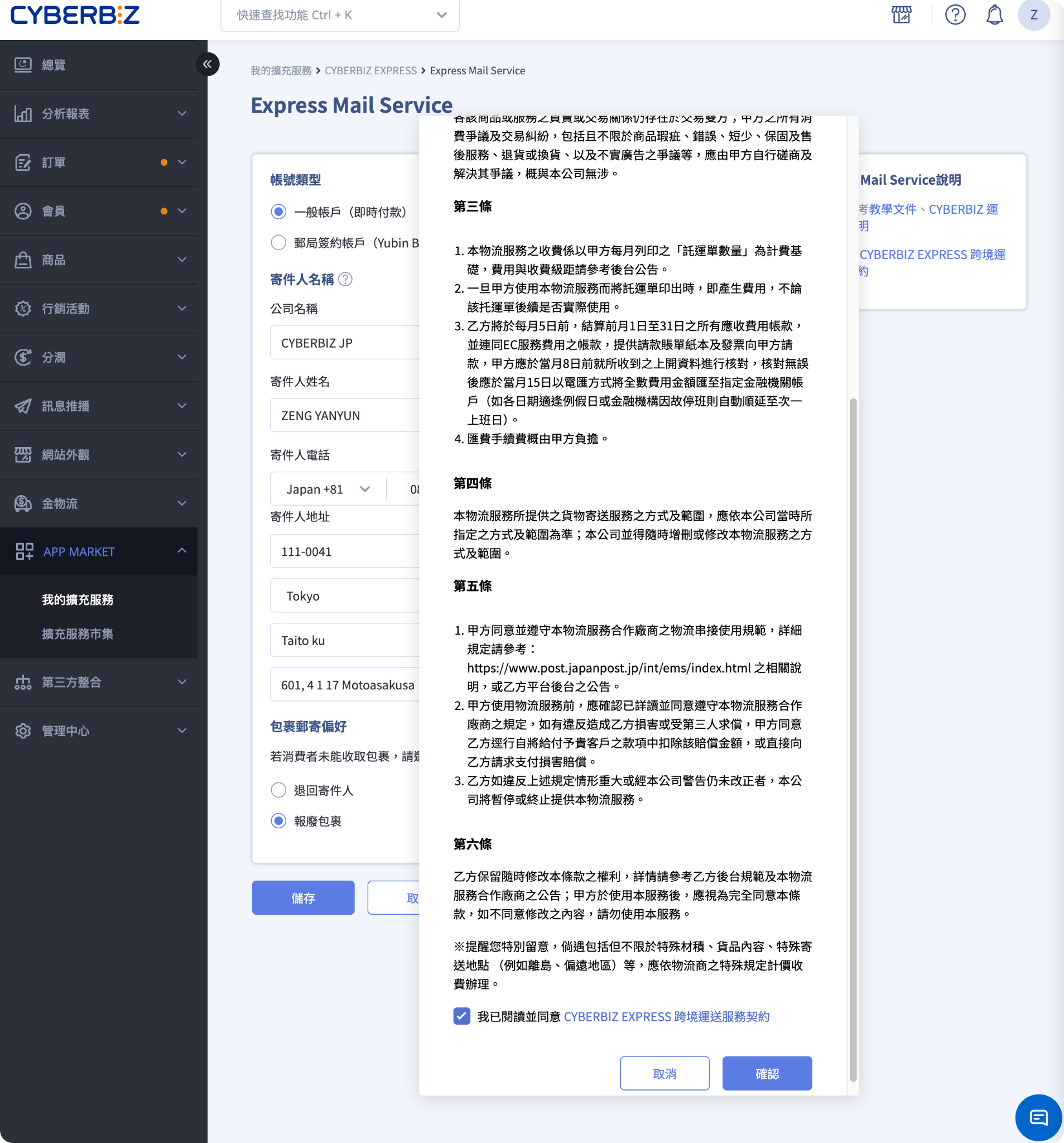
- 完成基本設定。
- 選擇帳號類型:
選項 適用商家 說明 一般帳戶(即時付款) 未與日本郵局簽約之商家 運費於郵局收件時結清 郵局簽約帳戶(Yubin Biz Card) 已與日本郵局簽約之商家 運費月結,並享有優惠費率
勾選後需填寫「後納客戶欄位」
申請方式可參考 JP POST 郵便局 - 填寫寄件人身分資訊。
- 填寫日本出貨地址。
- 若未填寫日本出貨地址,將無法順利出貨,請務必確實填寫。
- 建議以中文填寫,以利台灣海關審核。(英文亦可,但建議以中文為主)。
- 選擇包裹郵寄偏好。

- 選擇帳號類型:
📌 跨境商品設定
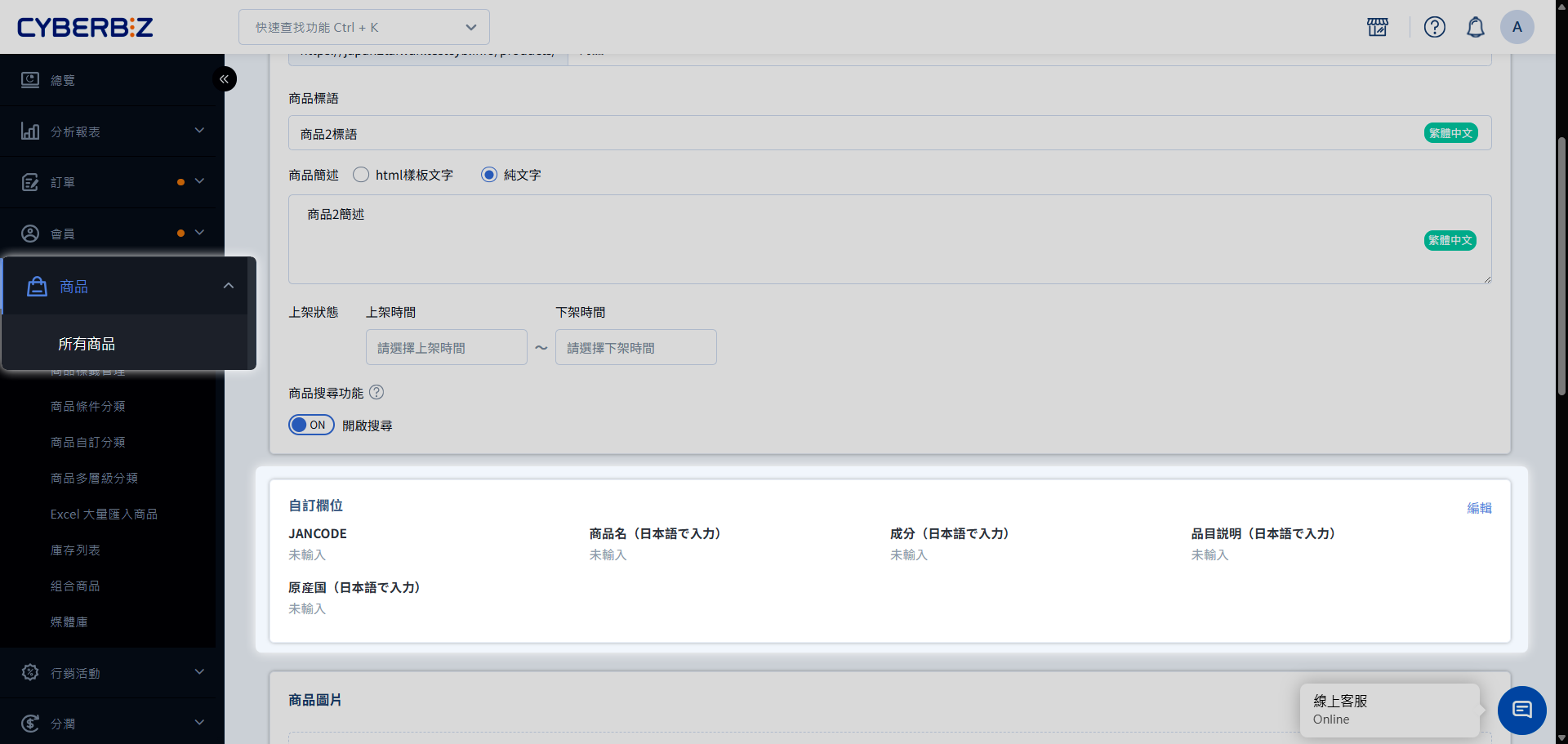
欲使用CYBEBIZ EXPRESS 服務,跨境商品須填寫以下資訊,以利後續報關:
| 欄位名 | 欄位資訊 | 填寫語言 | 填寫規則 |
|---|---|---|---|
| GTIN(Barcode) | JANCODE | 日文 | 必填 |
| Item Name(Local) | 商品名稱 | 日文 | 必填 |
| Ingredients | 成分 | 日文 | 必填 |
| Category | 品目說明 | 日文 | 必填 |
| Country of Origin | 原產國 | 日文 | 必填 |
| Item Name(English ONLY) | 商品名稱 | 英文(標點符號須為半形) | EXPRESS 宅配:無須填寫 EMS 物流:必填 |
- 單筆編輯商品欄位資訊
後台路徑 : 「商品」→「所有商品」→ 點擊指定商品
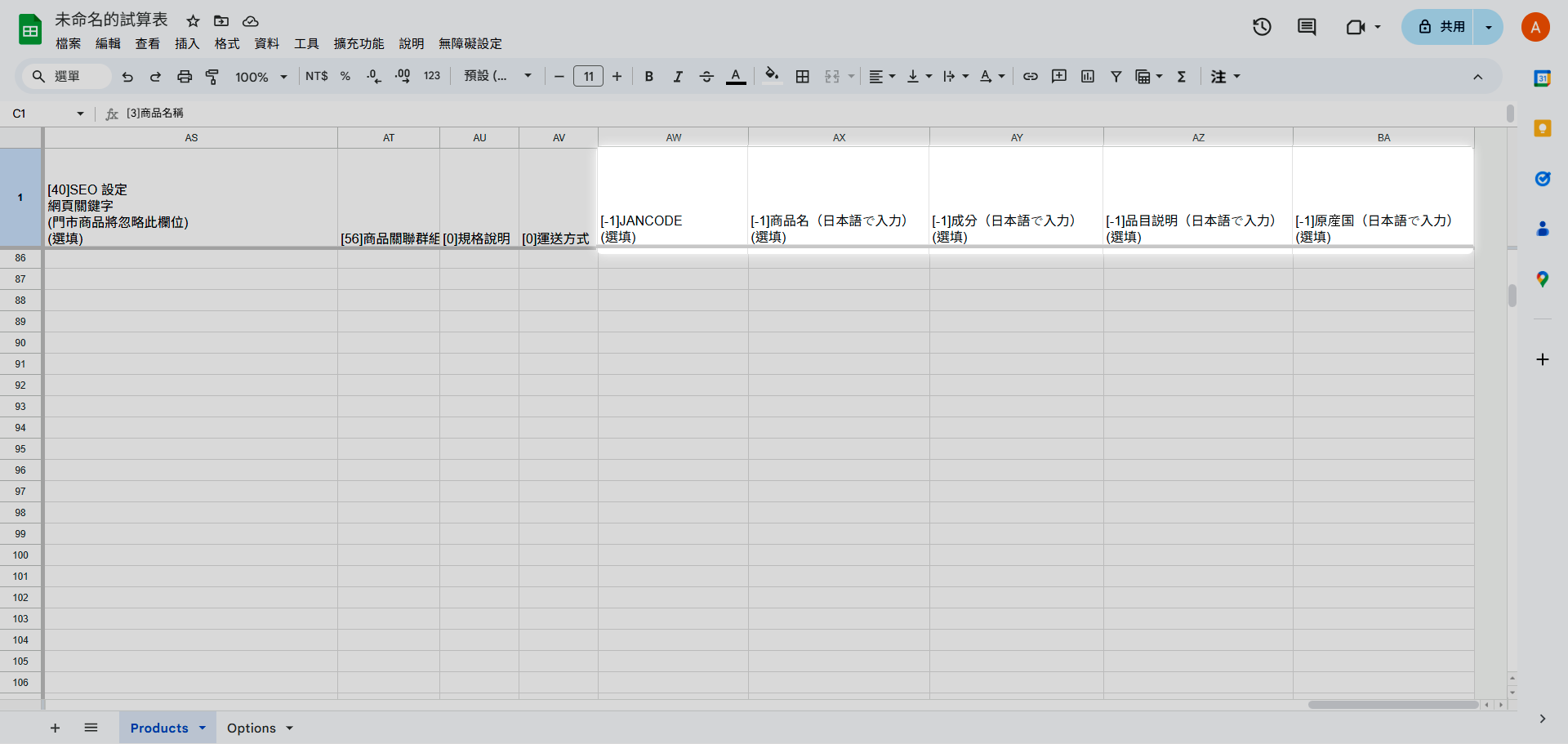
- 批次編輯商品欄位資訊
後台路徑 : 「商品」→「所有商品」
匯出商品Excel表格後,於表格內找到報關用對應欄位,輸入資訊後上傳檔案,即可批次編輯。
📌 訂單出貨操作
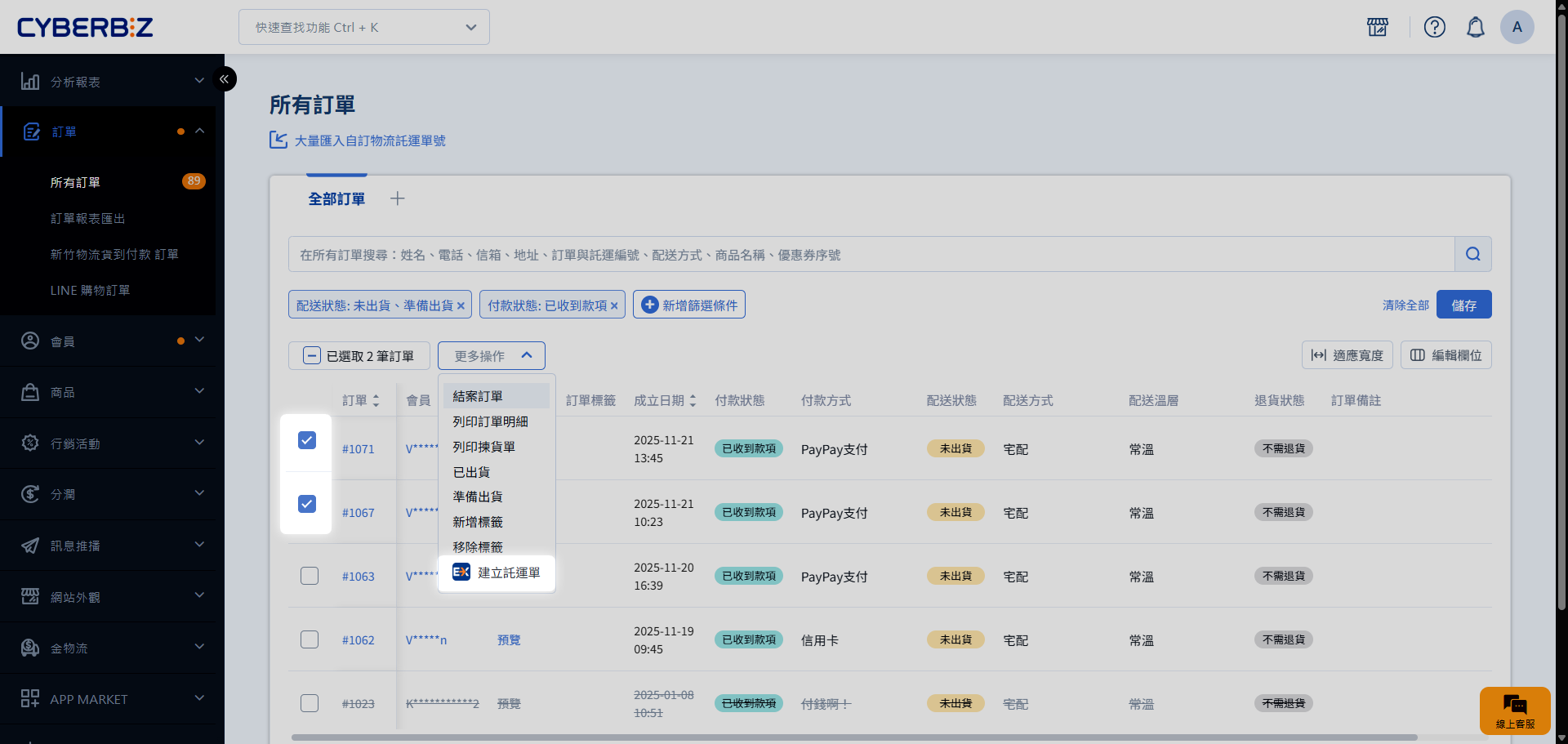
後台路徑 : 「訂單」→「所有訂單」
- 勾選訂單,選擇「建立託運單」。
- 請確保訂單狀態符合以下要求:
- 付款狀態為「已收到款項」
- 配送狀態為「未出貨」/「準備出貨」/「部分出貨」
- 退貨狀態為「不需退貨」
- 建立託運單後,訂單配送狀態將自動改為「已出貨」。
- 您可一次勾選多筆訂單,批次建立託運單。
- 批次勾選時,請確保每筆訂單皆適用日到台宅配出貨,若有訂單不符合配送方式或訂單狀態,將不會出現「建立託運單」選項。
- 請確保訂單狀態符合以下要求:
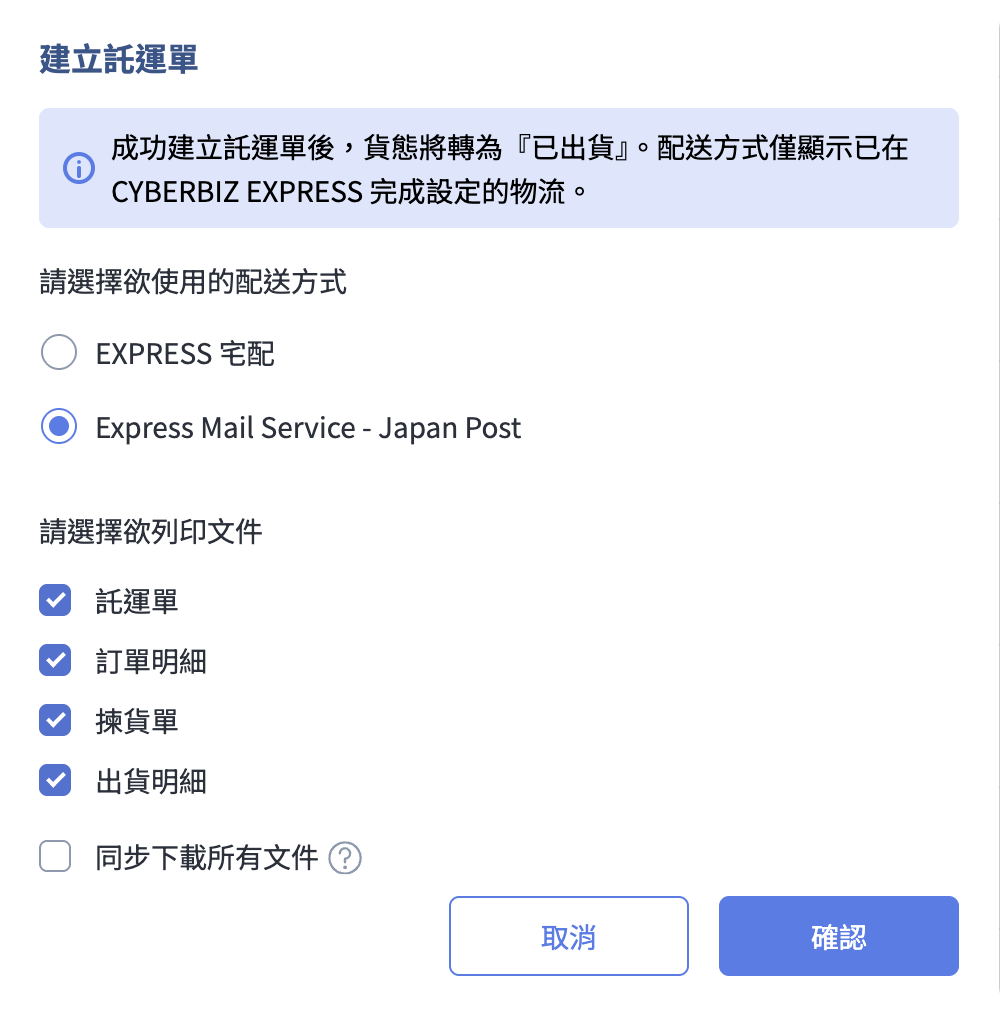
- 選擇配送方式:於彈出視窗中指定所需的配送管道。
- 文件預覽與列印:系統將根據您的勾選項目(如下列清單)開啟網頁預覽,確認無誤後即可列印。
- 託運單
- 訂單明細
- 揀貨單
- 出貨明細
- 批次下載支援:系統支援同步下載上述所有文件。
- 自動排序邏輯:執行批次建立時,系統會產出包含所有訂單明細的單一 PDF 檔案,並自動依「訂單編號」由小至大進行排序。
- 即時資料校驗:系統會針對訂單中商品進行欄位檢查,若缺少重量、跨境商品必填欄位,請先補填後再操作出貨。
- 文件預覽與列印:系統將根據您的勾選項目(如下列清單)開啟網頁預覽,確認無誤後即可列印。
📌 補印託運單
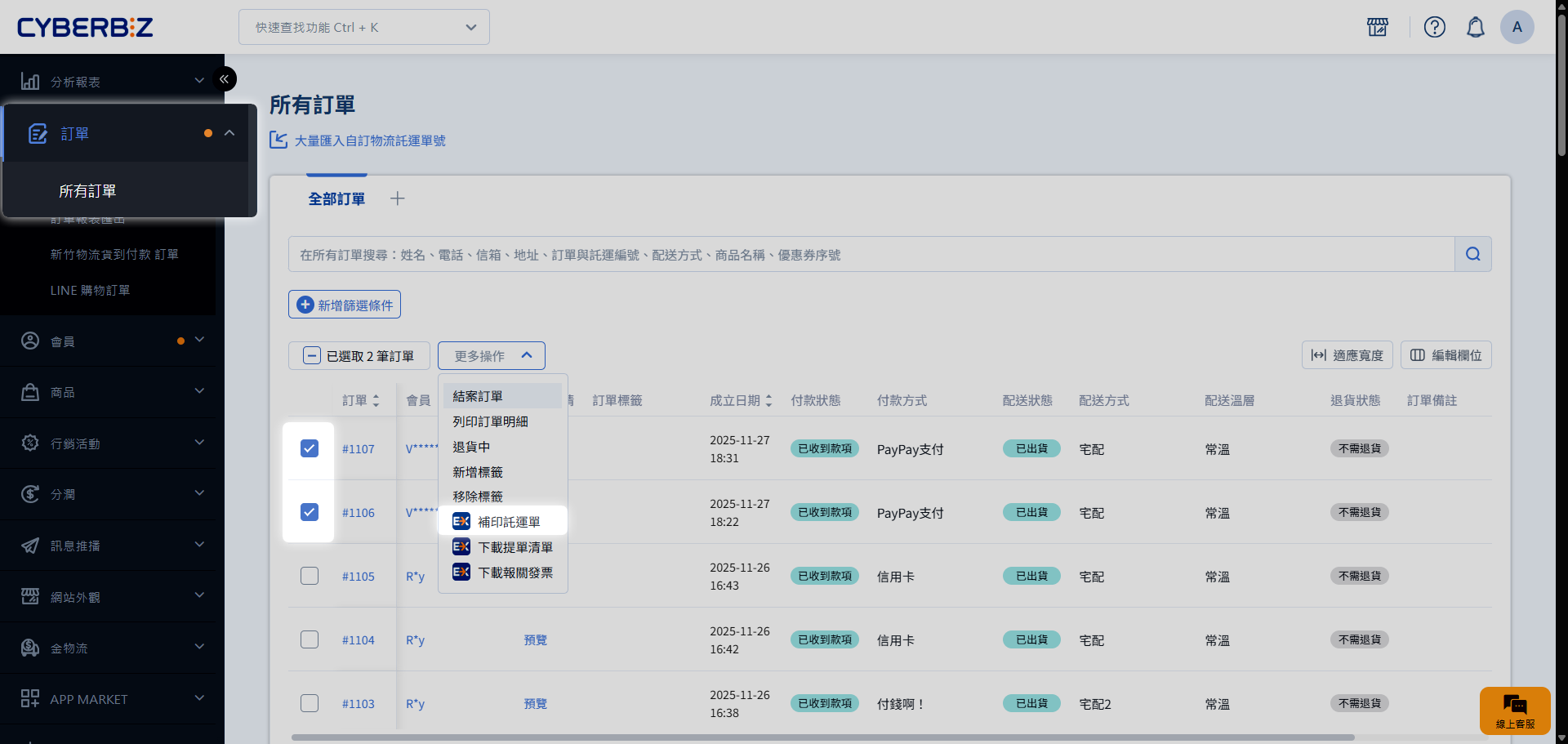
後台路徑 : 「訂單」→「所有訂單」
勾選指定訂單,選擇「補印託運單」。
請確保訂單狀態符合以下要求:
- 付款狀態為「已收到款項」
- 配送狀態為「已出貨」
- 退貨狀態為「不需退貨」
📌 追蹤託運單配送狀態
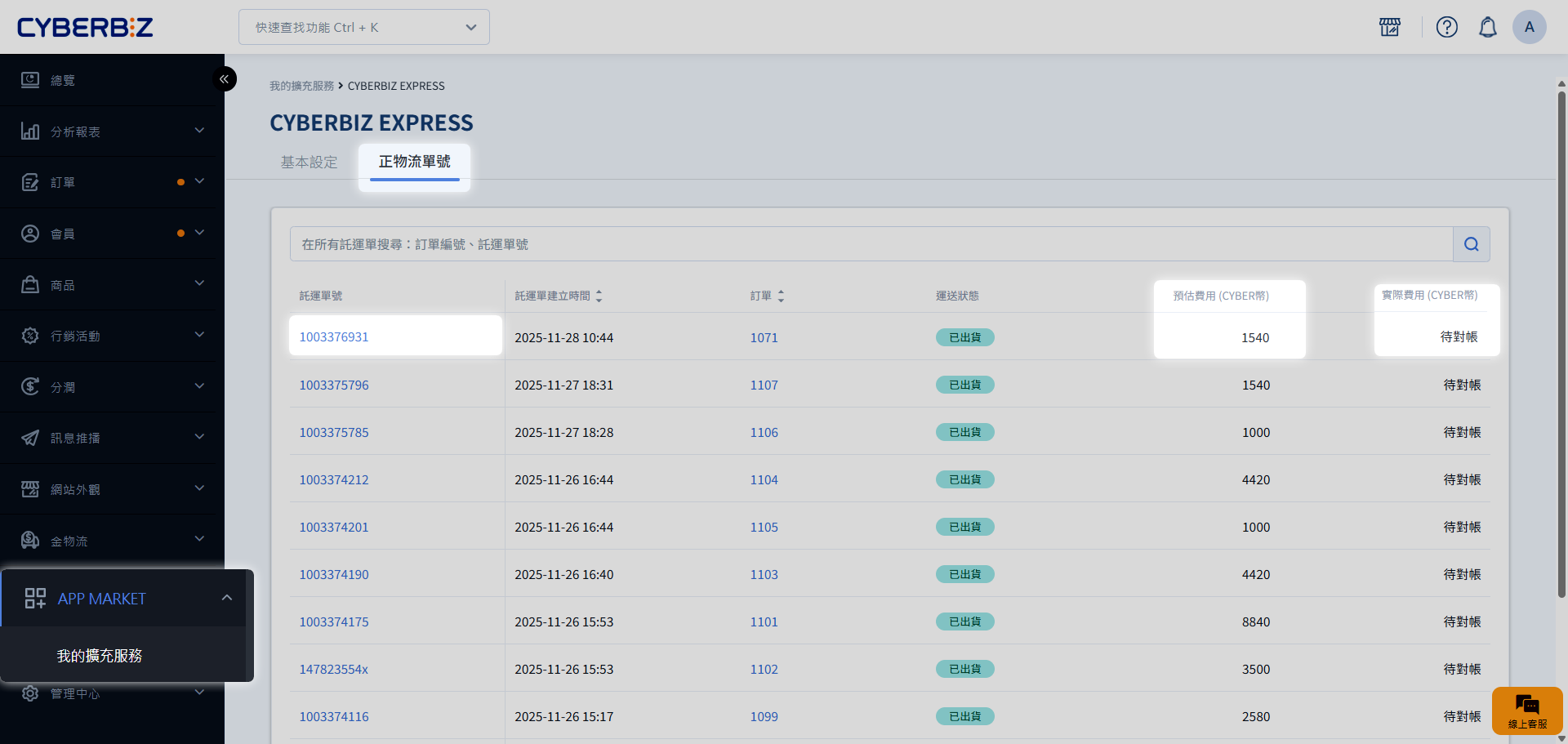
- 商家可於後台「物流單號」頁籤,點擊託運單號。
後台路徑 : 「APP MARKET」→「我的擴充服務」→「CYBERBIZ EXPRESS」
消費者可於前台「訂單明細」頁,點擊託運單號。
後台路徑 : 「訂單查詢」→「訂單明細」
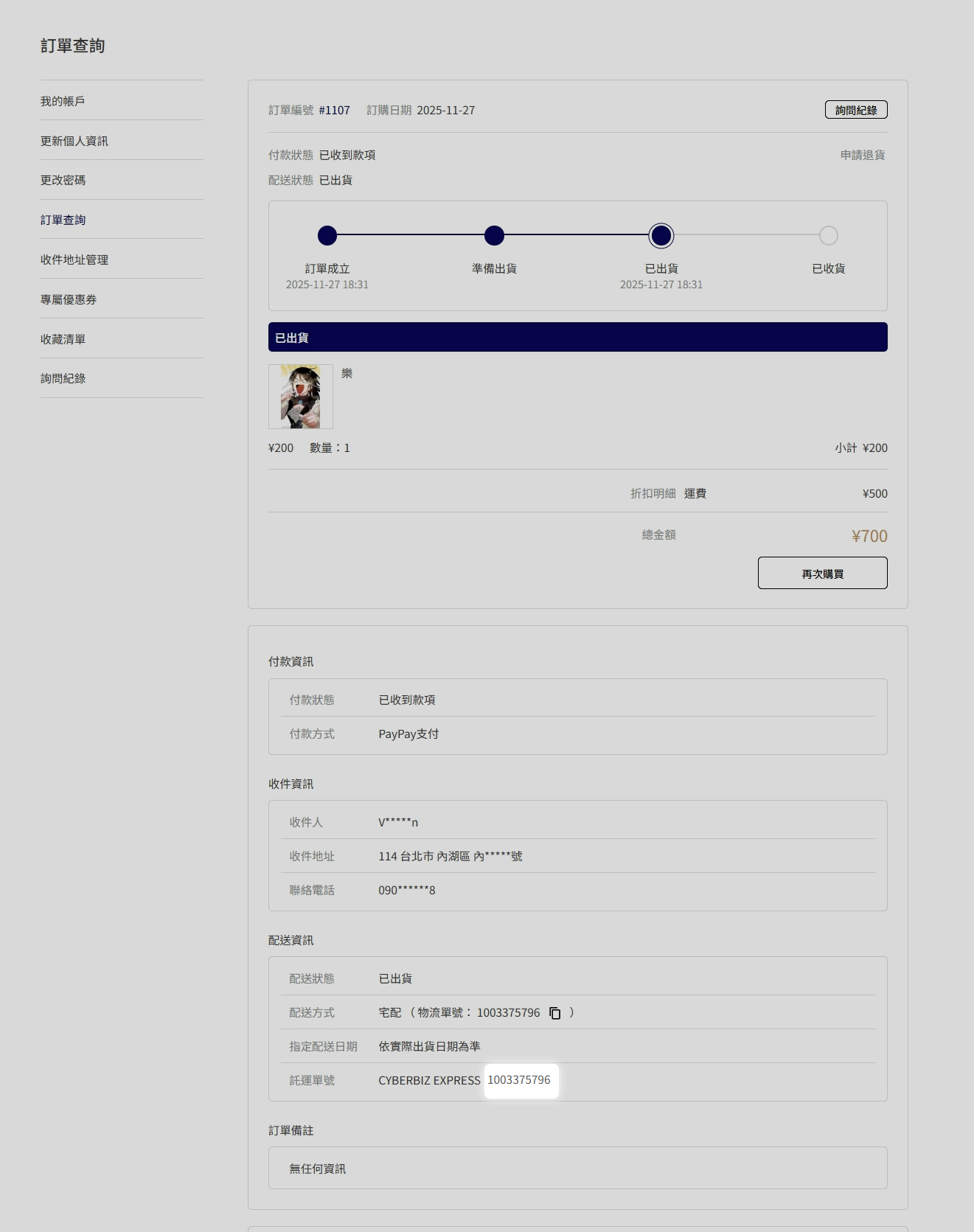
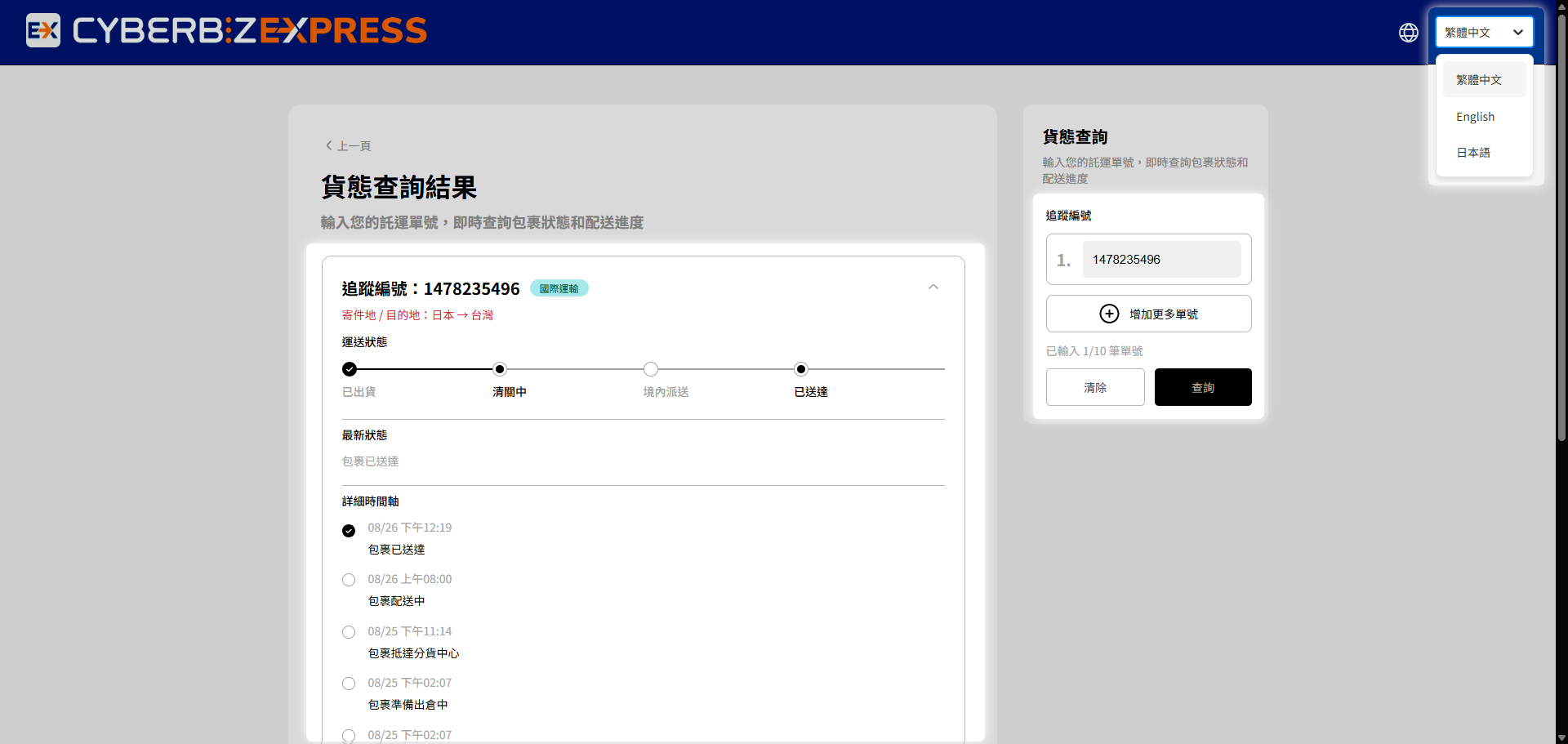
- 進入 CYBERBIZ EXPRESS 貨態查詢頁面,輸入託運單號查詢。
- 單次可查詢至多10筆託運單。
- 系統支援中/英/日語言。
📌 查看託運單運費
後台路徑 : 「APP MARKET」→「我的擴充服務」→「CYBERBIZ EXPRESS」
您可於「物流單號」頁籤,查看每筆託運單預定收取運費與實際收取運費。
